Заявки и заказы.
Теперь с вами.
Ответьте клиенту, проверьте заказ и обновите статус с телефона. BuildNexus Mobile подключается к CRM вашего сайта — чтобы работа продолжалась, когда компьютера нет рядом.
- Обращения и заказы в общих входящих.
- Переписка и контакты прямо в карточке заявки.
- Несколько сайтов в одном приложении.
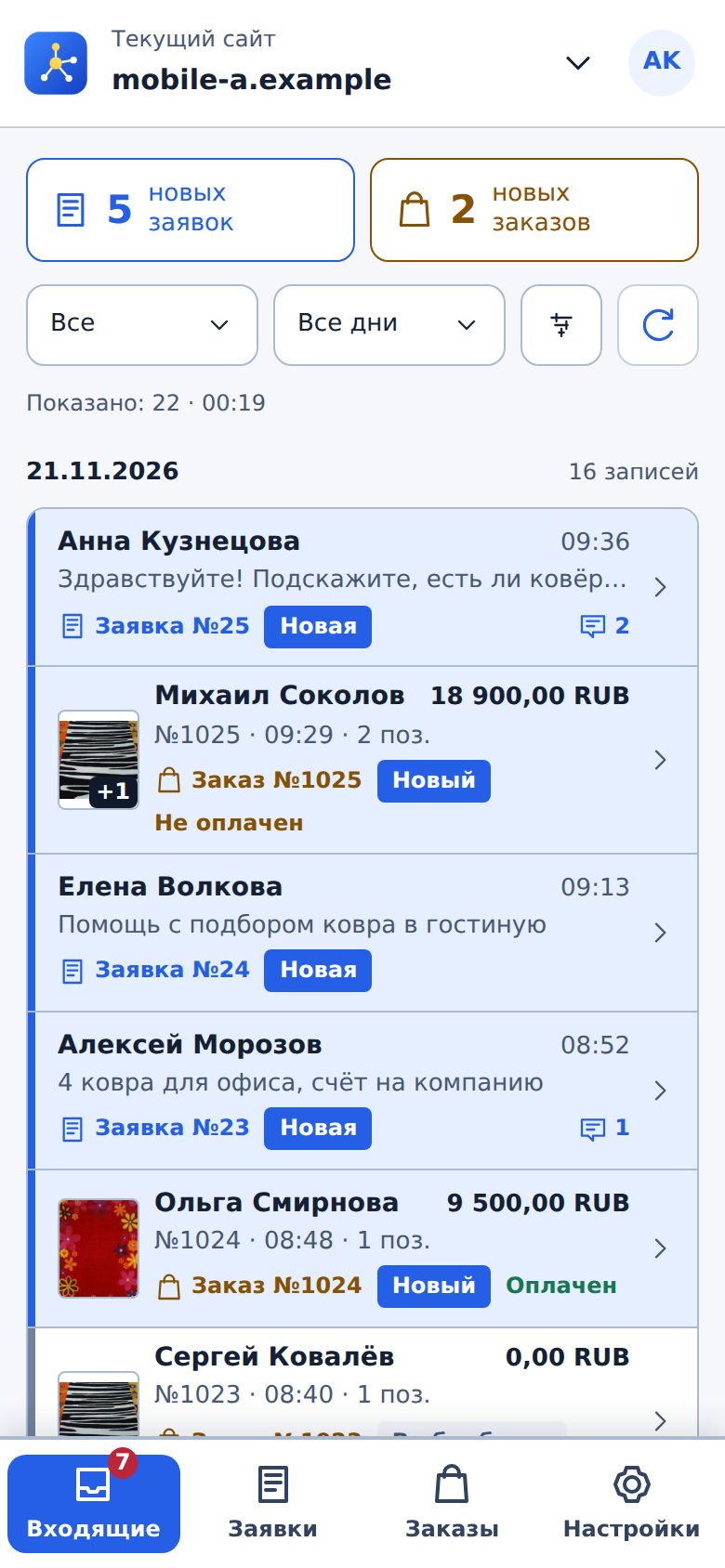
Входящие: всё, что требует внимания
Рассмотреть экран
Ответ клиенту —
сразу из заявки
Откройте обращение из входящих: контакты, вопрос клиента и переписка уже в одной карточке. Не нужно искать заявку в другом сервисе.
- Во вкладке «Переписка» прочитайте сообщения и отправьте ответ.
- Нажмите на телефон клиента, чтобы позвонить.
- Измените статус заявки, чтобы команда видела результат.
Если пропала сеть, неотправленный ответ сохраняется как черновик. После восстановления связи вы сами решаете, когда его отправить.
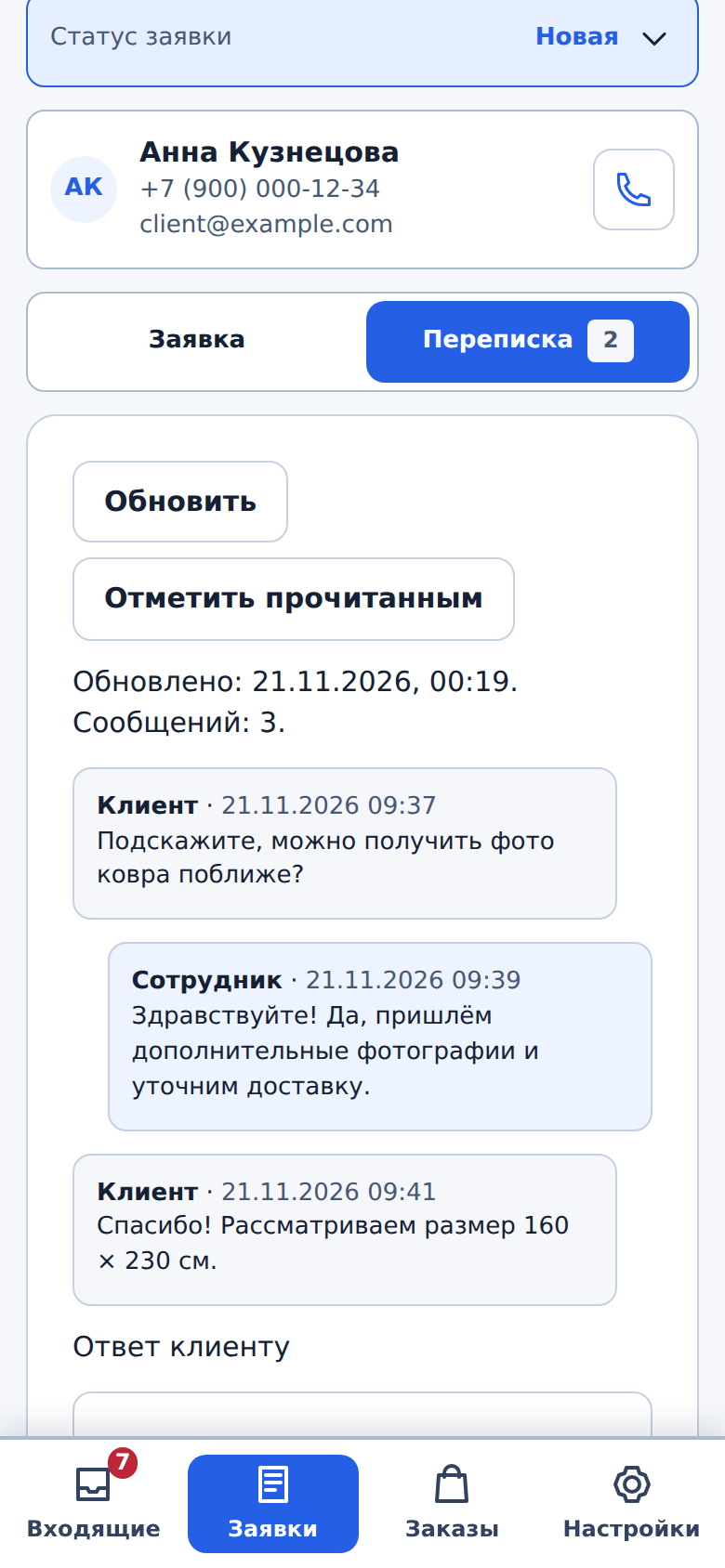
Переписка в карточке заявки
Рассмотреть экран
Весь заказ,
а не только сумма
Проверьте, что заказали, в каком размере и количестве. Фотографии, артикулы и стоимость помогают быстро разобраться в заказе с телефона.
- Во вкладке «Состав» — товары, варианты и количество.
- В «Доставке» — получатель и данные доставки.
- В «Оплате» — сведения об оплате заказа.
Статус заказа и состояние оплаты показаны отдельно. Доступные изменения определяются правами сотрудника в CRM.
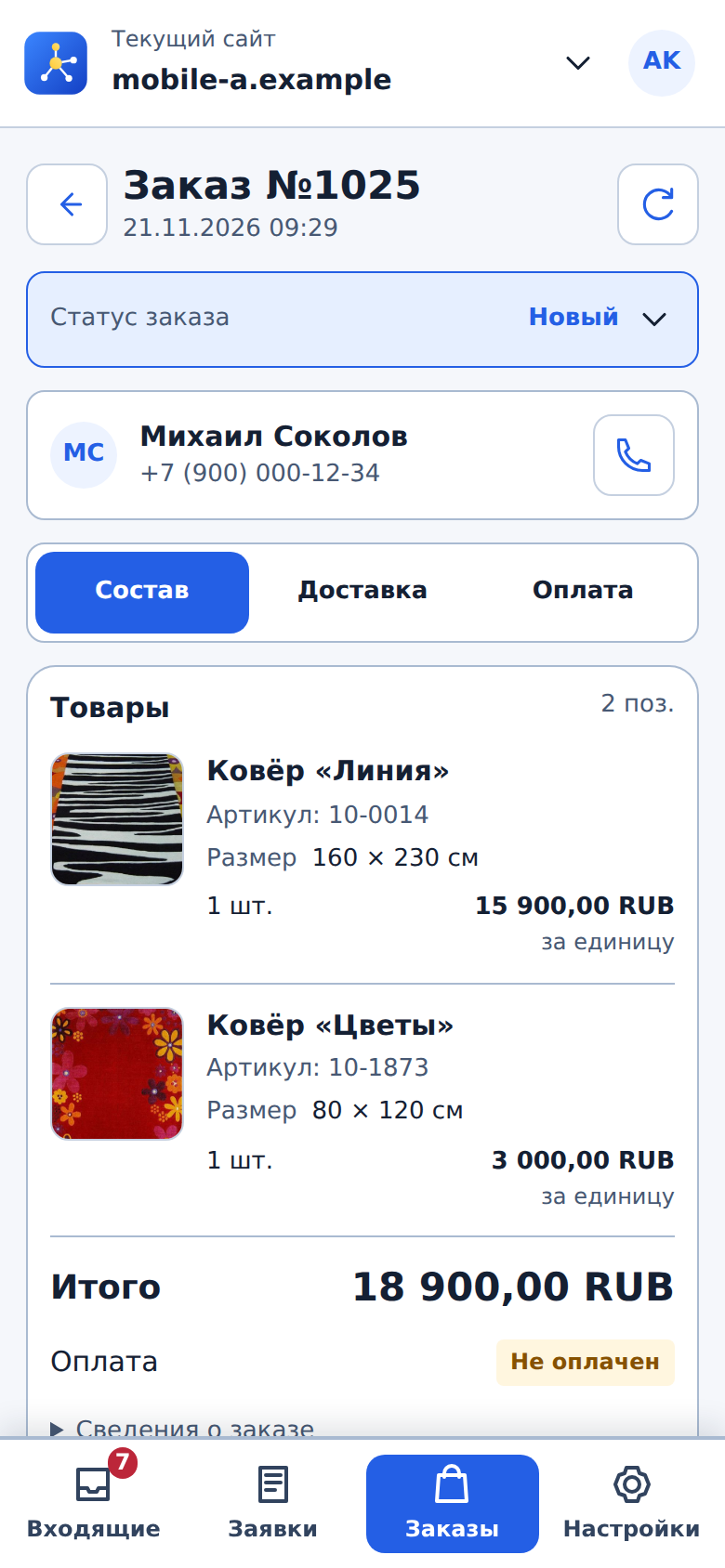
Карточка заказа: от состава до оплаты
Рассмотреть экран
Телефон подключается
через вашу CRM
Установите приложение на телефон, а CRM откройте на компьютере. При подключении вы проверите сайт и подтвердите устройство.
Установите BuildNexus Mobile
Скачайте официальную APK-сборку или откройте в CRM «Мои телефоны» и нажмите «Скачать APK». QR скачивания можно сканировать обычной камерой телефона.
Создайте QR подключения
В CRM откройте «Мои телефоны» и нажмите «Подключить телефон». Это отдельный одноразовый QR для привязки к вашему сайту.
Отсканируйте QR из приложения
Откройте подключение в BuildNexus Mobile, разрешите доступ к камере и отсканируйте код. Проверьте адрес сайта, задайте имя телефона и подтвердите, что это ваш сайт.
Сверьте код и разрешите доступ
Сравните шестизначный код на телефоне и компьютере. В CRM подтвердите совпадение и нажмите «Разрешить подключение». После открытия входящих CRM на компьютере можно закрыть.
QR скачивания только открывает APK. Доступ к сайту появляется после отдельного QR подключения и подтверждения в CRM. Если одноразовый код истёк, создайте новый.
Что полезно знать
Для каких сайтов подходит приложение?
Для сайтов на BuildNexus с настроенной CRM, актуальным ядром, публичным HTTPS-адресом и разрешённым мобильным доступом. Функции зависят от лицензии сайта и прав сотрудника. Если «Мои телефоны» недоступны, обратитесь к администратору.
Что делать, если Android не разрешает установку?
Используйте официальную ссылку с updates.buildnexus.site. Если система просит разрешить установку APK, разрешите её для браузера или файлового менеджера, которым открываете файл. После установки это разрешение можно выключить. Пройдите предлагаемую Android проверку приложения. На корпоративном телефоне установку может ограничивать администратор.
Как разрешить доступ сотруднику?
Администратор открывает в CRM «Настройки → Права доступа → Роли» и включает для нужной роли «Мобильное приложение» — «Разрешить подключение и работу с телефона». Роль должна быть назначена сотруднику. После изменения повторно войдите в CRM или нажмите «Проверить доступность» на странице телефонов. Права на заявки, заказы и сообщения сохраняются.
Можно подключить несколько сайтов?
Да. Добавьте каждый сайт через QR его CRM. Приложение сохраняет отдельные подключения: вы переключаетесь между проектами и видите, где появились новые задачи.
Что доступно без интернета?
Просмотр ранее загруженных данных с отметкой времени сохранения. Для смены статуса и отправки ответа нужна сеть. Неотправленный текст сохраняется как черновик; восстановление связи не отправляет его автоматически.
Как включить уведомления?
Для push-уведомлений нужно подключить сервис уведомлений сайта и разрешить уведомления на телефоне. QR-привязка сама по себе не включает push. При необходимости попросите администратора проверить настройку сайта.
Как отключить потерянный телефон?
В CRM откройте «Мои телефоны», найдите устройство и нажмите «Отключить телефон». Его мобильная сессия будет отозвана. Пароль CRM на телефон при QR-привязке не передаётся.
Есть версия для iPhone?
Сейчас для скачивания предлагается Android-сборка. Общедоступная сборка для iOS пока не опубликована.
Возьмите работу с клиентами с собой
Установите приложение, подключите свой сайт через CRM и откройте первые входящие на телефоне.