Быстрый старт
Установите Studio, создайте первый проект и посмотрите результат в локальной песочнице — без сервера, лицензии и карты.

Видео: первый сайт с ИИ-агентом
1. Установите Studio
Studio — десктопное приложение для Windows 10/11 и Linux (x64, от 4 ГБ ОЗУ). Скачать сборку для своей ОС можно на странице Загрузки.
- Windows — установщик
.exeили портативный.zip(распаковать и запустить). - Linux —
.AppImageбез установки или пакет.debдля Ubuntu 20.04+ и Debian 11+.
Дополнительные зависимости не нужны: ядро песочницы идёт внутри приложения. Каждая сборка сопровождается контрольной суммой SHA-256 — сверьте её после скачивания, если этого требует политика безопасности компании.
Studio бесплатна и не ограничена по времени. Лицензия нужна не для разработки, а для публикации готового сайта на сервер: Site оформляется бесплатно, Business, Commerce и Full — платные (см. лицензии).
Веб-версии Studio нет: внутри приложения работают локальное ядро, сборка ассетов и файловая работа с проектом.
2. Создайте проект и работайте в песочнице
Каждый сайт в Studio — отдельный проект со своей папкой на диске и своей локальной базой. Проекты изолированы друг от друга и не ограничены по количеству.
Всё, что вы делаете, происходит в песочнице — рабочей копии сайта на вашем компьютере. Пока вы не нажали «Опубликовать», на боевом сайте ничего не меняется — экспериментировать безопасно.
Подключите ИИ перед первой задачей
Выберите способ доступа к модели: подписку или API. В материале «Подписки и API для ИИ из России» собраны сервисы и объяснение расходов на токены. Совместимость выбранного подключения проверьте на небольшой задаче.
Порядок работы
- Структура. Создайте страницы в списке страниц: название для редактора и короткое имя латиницей — оно станет адресом.
- Блоки. Добавьте на страницу разделы — экземпляры модулей: первый экран, текст с картинкой, карточки, FAQ, форма.
- Содержимое. Заполните поля блоков сами или поручите агентам: агент-дизайнер собирает каркас, копирайтер пишет тексты, SEO-агент заполняет мета-теги.
- Оформление. Правьте палитру и типографику в SCSS скина или визуальным редактором блока.
- Проверка. Смотрите результат в живом превью и по клавише
F8— быстрый просмотр страницы целиком.
Живое превью показывает именно песочницу — ваши ещё не опубликованные правки. Правки контента, стилей и модулей появляются в нём сразу.
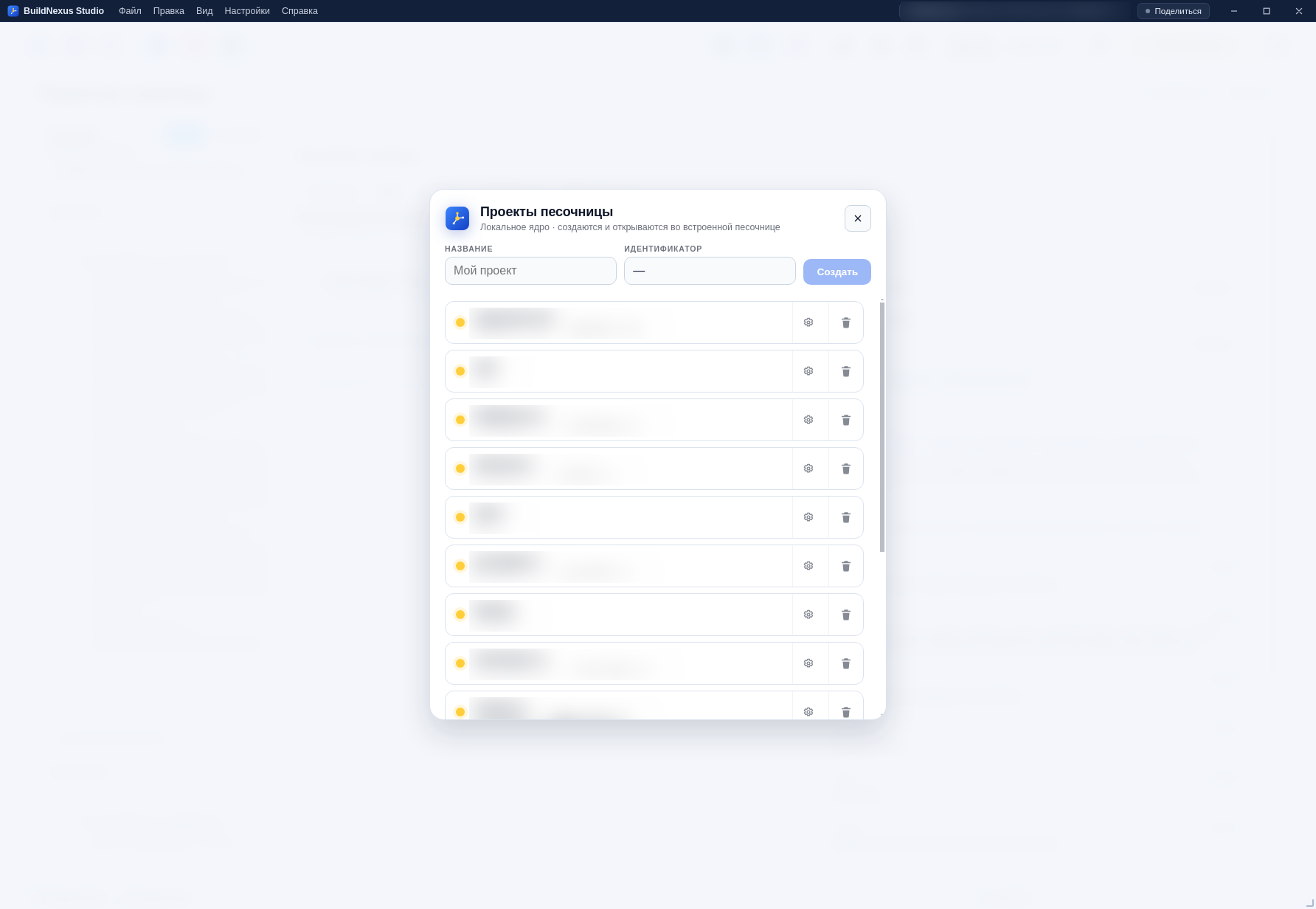
Если у вас несколько проектов
Откройте Файл → Новое рабочее пространство и выберите ещё один проект. Каждый сайт получит своё окно с редактором и предпросмотром; переключаться можно через список в меню «Файл». Подробные шаги — в руководстве «Несколько проектов в Studio».
3. Соберите первую страницу
Откройте страницу home и работайте в таком порядке:
- Проверьте шаблон. Он задаёт шапку, подвал и контейнеры, куда можно поставить блоки.
- Добавьте готовый модуль. Для начала подойдут первый экран, текстовый блок, преимущества и форма обратной связи.
- Заполните поля раздела. Заголовок, текст, изображения, кнопки и режим отображения зависят от контракта выбранного модуля.
- Добавьте записи. Слайды, карточки, вопросы и этапы находятся внутри раздела и имеют собственный порядок.
- Сохраните и откройте быстрый просмотр клавишей
F8. Проверьте компьютер, планшет и телефон. - Заполните SEO. Title отвечает за вкладку и поисковую выдачу, H1 за главный заголовок, Description за краткое описание страницы.
Не создавайте новый модуль, пока задачу можно решить готовым. Новый модуль нужен для повторяемого типа блока, а не для одного необычного текста.
Страница home всегда является главной и открывается по адресу /. Отдельная страница 404 отвечает за фирменный вид отсутствующих адресов.
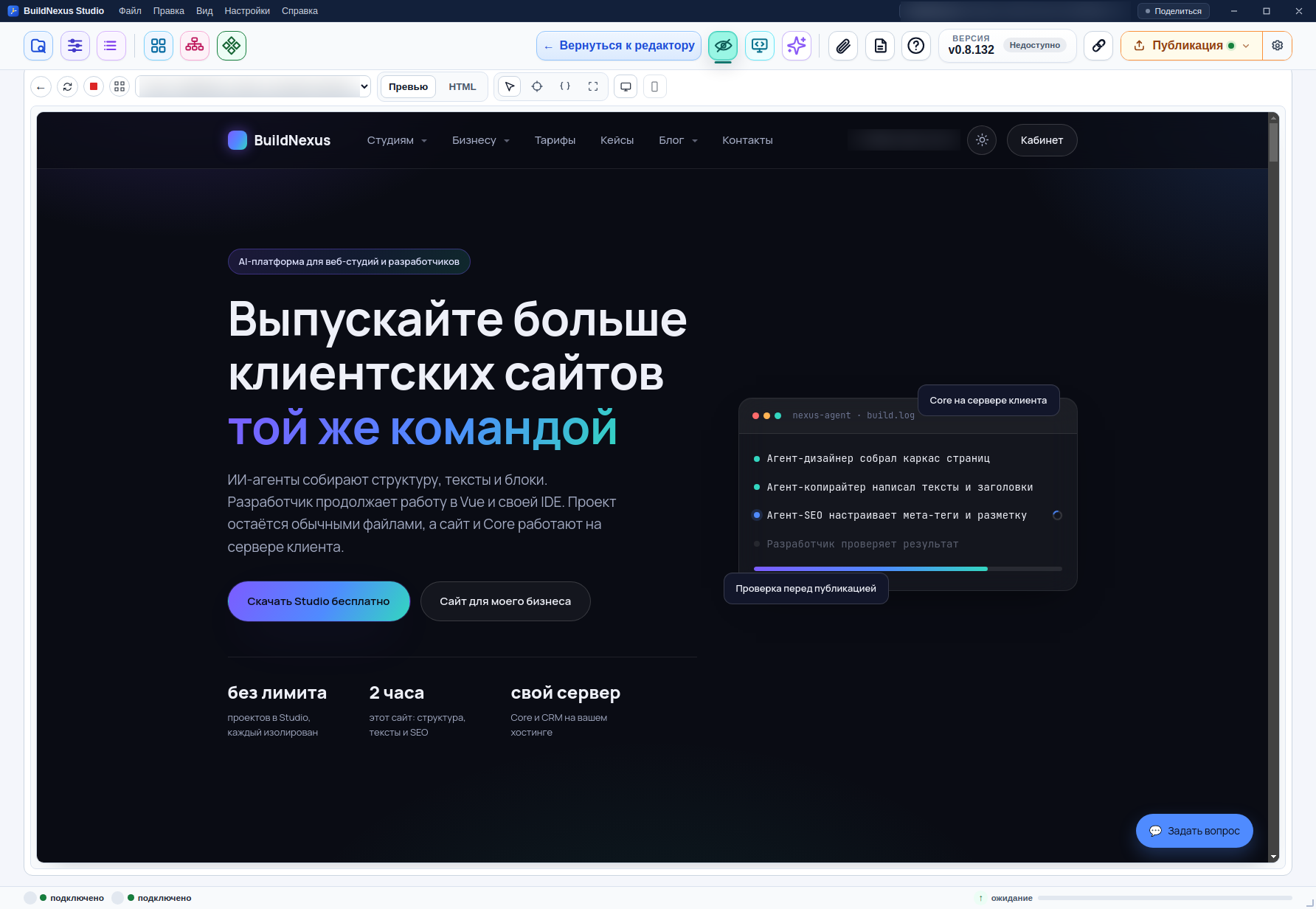
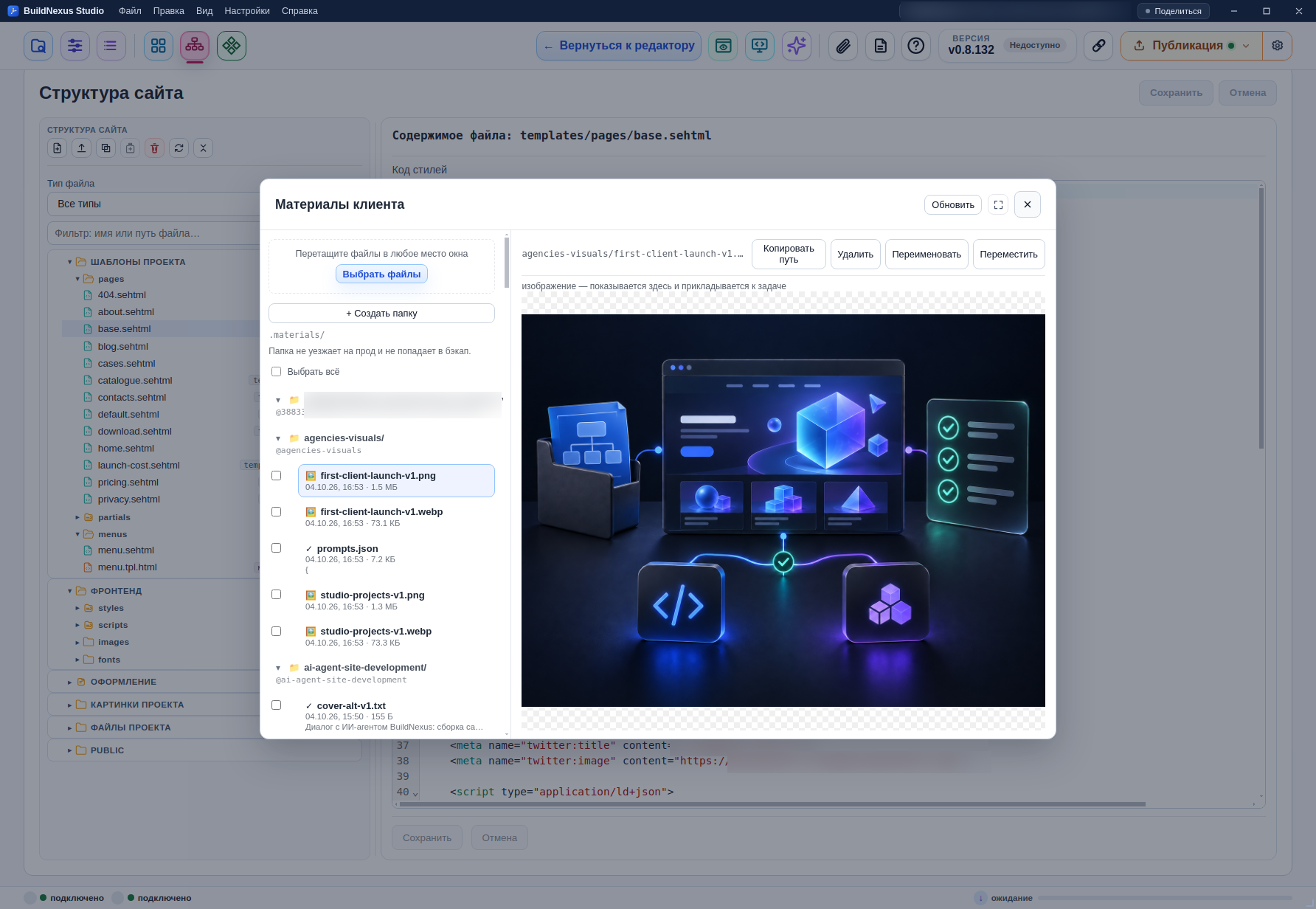
Как Studio сохраняет изменения
Studio работает с песочницей, то есть с локальной рабочей копией сайта. Сохранение страницы записывает данные в проект и обновляет локальный просмотр, но не меняет сайт для посетителей.
- Изменения страниц, меню, переменных и коллекций сохраняются как структурированные данные.
- Правки шаблонов
.sehtmlи.tpl.htmlобычно видны после обновления страницы. - SCSS и общие сценарии собираются локальным ядром автоматически.
- После изменения Vue-части модуля сам модуль нужно пересобрать.
- Папка
public/skin/cacheсодержит собранный результат. Её файлы не являются исходниками и могут быть заменены следующей сборкой.
Если один файл одновременно изменён в Studio и внешней IDE, срабатывает проверка ревизии. Не выбирайте новую версию вслепую: перечитайте данные и объедините нужные изменения.
На рабочий сайт изменения попадают только отдельной командой публикации. Поэтому в песочнице можно спокойно пробовать новую структуру, проверять адаптивность и исправлять ошибки.
Перед первой публикацией
Посмотрите видео «От лицензии Site до первой публикации» (2:29): оформление бесплатной лицензии, установка ядра на Beget и публикация готового проекта из Studio.
Для первого размещения живого сайта подготовьте сервер по одному из отдельных руководств.
- Ручная установка на обычный хостинг — дополнительная инструкция для существующих установок.
- VPS из Studio — подключение по IP, логину и паролю; установка компонентов и управление сервисами.
- Выбор и подключение базы MySQL — где создать базу, совместимость версии, доступы и ошибки.
- Откройте главную, контакты, служебную страницу
404и все новые адреса. - Проверьте Title, H1, Description и разрешение индексации.
- Заполните общие телефон, адрес, почту и ссылки в переменных проекта.
- Проверьте основное и мобильное меню, внутренние ссылки и внешние ссылки в новой вкладке.
- Откройте страницы на ширине телефона и убедитесь, что текст, таблицы и кнопки не выходят за экран.
- Отправьте тестовую форму и проверьте почту, CAPTCHA и сообщение об успешной отправке.
- Проверьте домен проекта. Доменный редирект не включают, пока сайт запускается на тестовом адресе.
- Создайте резервную копию проекта и только затем сформируйте первый релиз.
Сначала используйте «Предпросмотр публикации»: он показывает состав и размер изменений, но ничего не выкладывает. После выпуска откройте рабочий адрес в отдельном браузере и повторите короткую проверку главной страницы, меню и формы.
Основное размещение — ваш VPS. Для подключения достаточно IP-адреса, логина и пароля от VPS. Studio установит необходимые компоненты и будет управлять сервисами: отдельно заходить на сервер и устанавливать панель управления не требуется. Как подключить VPS в Studio.
Если сложно подключить сервер через мастер или вручную, выберите облако BuildNexus или обратитесь в техническую поддержку за настройкой вашего VPS или хостинга — 2 500 ₽ разово.
Все шаги документации
Шаг 1 из 11 — Быстрый старт