Установите сайт на VPS с мастером Studio
Вы указываете доступ и параметры сайта. Мастер подготавливает сервер, подключает Studio и при выбранной публикации выгружает проект. Несколько сайтов могут работать на одном VPS.
Вы задаёте параметры. Мастер настраивает сервер.
Вы указываете доступ к VPS и параметры сайта. Мастер Studio проверяет сервер, устанавливает необходимые компоненты и ядро, настраивает HTTPS и сам подключает Studio к сайту.
Открыть мастер: Настройки проекта → Сервер → Подключиться и установить на VPS.
Если сложно подключить сервер через мастер или вручную, выберите облако BuildNexus или обратитесь в техническую поддержку за настройкой вашего VPS или хостинга — 2 500 ₽ разово.
01 · Доступ к серверу
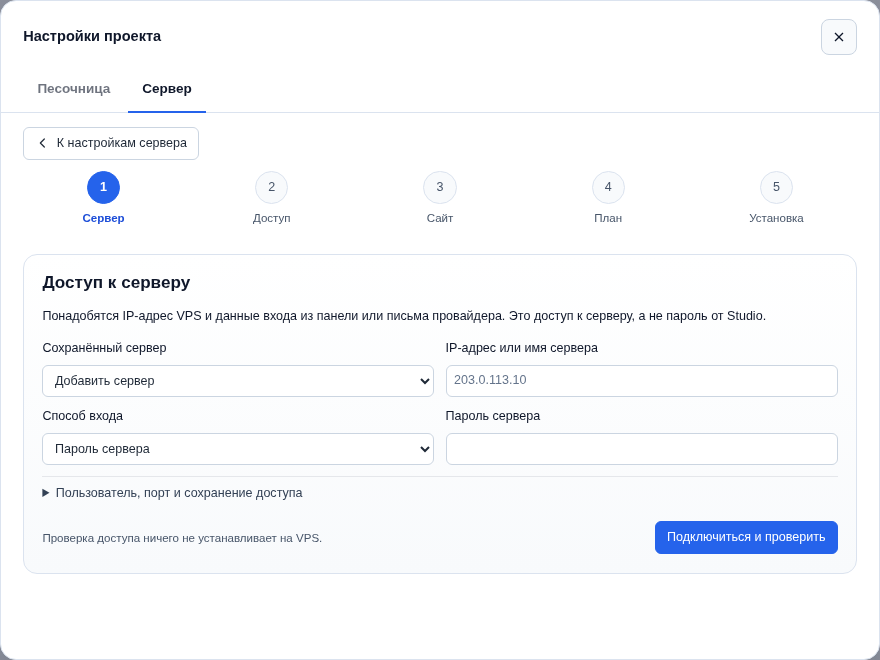
Введите данные от VPS
Укажите IP-адрес и пароль сервера из письма или панели провайдера. Обычно пользователь root и порт 22 уже заполнены. Также можно войти по SSH-ключу.
Нажмите «Подключиться и проверить». Мастер проверит доступ и совместимость сервера; устанавливать что-либо на этом шаге ещё не нужно.
02 · Ваш сайт
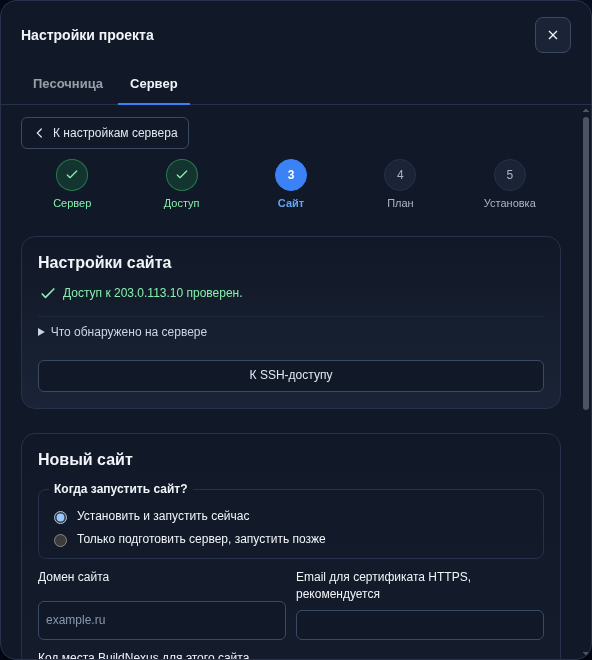
Укажите домен и лицензию
Введите домен и код места из кабинета BuildNexus. Если проекту нужна CRM, задайте администратора и выберите подключение базы — мастер подготовит её сам.
В разделе «Почта и публикация проекта» включите «После установки опубликовать текущий проект». Тогда проект автоматически выгрузится на сервер сразу после установки и подключения.
03 · План и установка
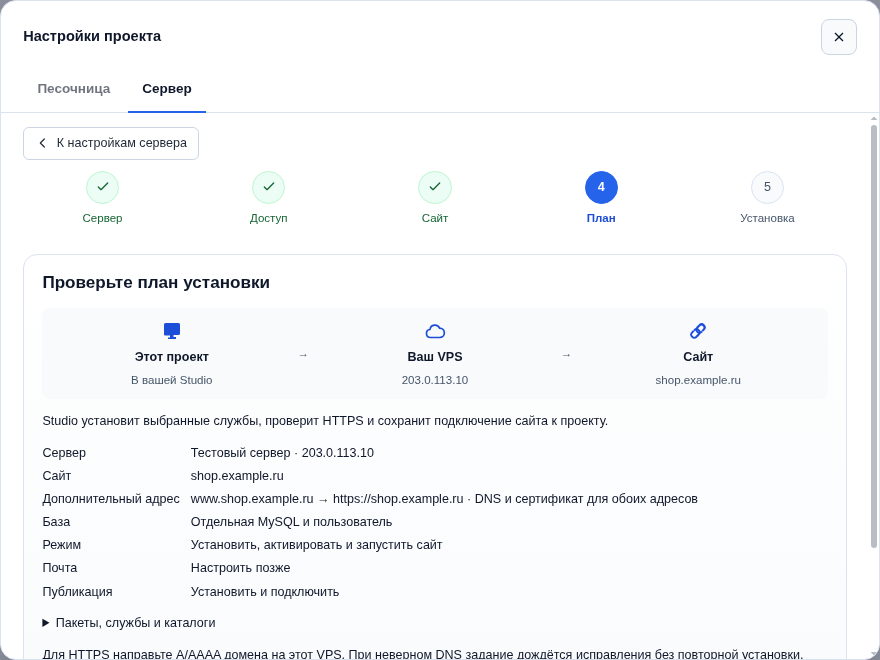
Подтвердите план. Дальше работает мастер.
Studio покажет, какой проект, сервер и сайт будут связаны. Проверьте план и нажмите «Установить и подключить».
Мастер установит серверные компоненты и ядро, подготовит выбранную базу, настроит HTTPS и сохранит подключение Studio. С включённой публикацией он также выгрузит текущий проект. Ход установки виден по этапам.
Результат — сайт на вашем VPS и подключённая Studio
Терминальные команды и отдельная серверная панель для обычной установки не нужны. После завершения продолжайте работу в Studio и публикуйте следующие изменения обычной кнопкой.
Отдельно нужно настроить только домен
Откройте «DNS и домены» в личном кабинете, добавьте свой домен и выберите лицензию сайта. Это можно сделать до установки ядра, в том числе с активной бесплатной Site.
Направьте домен на IP вашего VPS. Если DNS обслуживается BuildNexus, управляйте записями в этом же кабинете; при первом подключении следуйте подсказкам по подтверждению и NS. Мастер проверит DNS и после его готовности продолжит выпуск HTTPS. Устанавливать сайт заново из-за ожидания DNS не требуется.
Один сервер · несколько проектов
Добавляйте сайты на тот же VPS
Для следующего сайта сервер заново арендовать не нужно. Мастер умеет использовать VPS, который он уже подготовил, и предложит свободные имя экземпляра и порт.
- Откройте другой проект в Studio. В мастере выберите сохранённый VPS и проверьте доступ. Если сервер сохранён в другом проекте, нажмите «Выбрать другой сохранённый сервер».
- Выберите «Установить ещё один сайт на этот VPS». Укажите новый домен и отдельный код места. Для каждого сайта нужна своя лицензия; для обычного сайта подойдёт бесплатная Site.
- Подтвердите план установки. Оставьте включённой публикацию текущего проекта, чтобы мастер сам подключил его и выгрузил на сервер. DNS нового домена настройте в кабинете.
У каждого сайта свои файлы, служба, ключ подключения и, если нужна CRM, отдельная база. Один локальный проект Studio связан с одним выбранным сайтом. Количество сайтов зависит от ресурсов VPS и нагрузки проектов.
Подключение Studio
Ключ сопряжения: когда он нужен и где его взять
На этом компьютере мастер подключит Studio автоматически
После обычной установки вручную искать или вставлять ключ не требуется: мастер сохраняет подключение к текущему проекту. С выбранным пунктом публикации проект затем автоматически отправляется на сервер.
Сохранить для другого компьютера
- После завершения установки откройте в мастере блок «Сохраните ключ сопряжения сайта».
- Нажмите «Показать ключ» или «Сохранить ключ в файл».
- На другом компьютере откройте настройки сервера в Studio и укажите HTTPS-адрес сайта и ключ из сохранённого файла: поля url и key.
Получить у уже установленного сайта
- Откройте мастер и подтвердите SSH-доступ к VPS.
- Выберите «Подключить уже установленный сайт» и нужный домен.
- Нажмите «Ключ публикации и подключение базы», затем покажите или сохраните ключ. Для связи с проектом используйте кнопку подключения установленного сайта.
Ключ сопряжения даёт доступ к сайту с правами владельца. Храните его отдельно от публикуемых файлов. Код лицензии, пароль VPS и пароль администратора CRM — другие реквизиты.
Справка для самостоятельного администрирования
Если сложно подключить сервер через мастер или вручную, выберите облако BuildNexus или обратитесь в техническую поддержку за настройкой вашего VPS или хостинга — 2 500 ₽ разово.
Ручная установка: команды и техническая справка для администратора
Для запуска через мастер достаточно шагов выше. Ниже сохранены материалы для самостоятельного администрирования VPS.
Самостоятельная подготовка Linux VPS
Справка по ручному администрированию. Для обычного запуска используйте Studio: она устанавливает необходимые компоненты и управляет сервисами VPS. Инструкции ниже сохранены для специалистов, которым нужна самостоятельная настройка.
Пошаговый путь для владельца Linux VPS: подготовить сервер, установить фронт BuildNexus, подключить домен и HTTPS, пройти мастер и проверить работу сайта. Основной пример — чистая Ubuntu Server 24.04 LTS с nginx. Установщик также рассчитан на Debian 12 / Ubuntu 22.04+ с systemd, архитектуры amd64 и arm64; команды установки сторонних пакетов зависят от дистрибутива.
Если у вас обычный хостинг с файловым менеджером и CronTab, используйте инструкцию для хостинга. Подготовка базы вынесена в отдельное руководство по MySQL, чтобы не повторять её на каждой странице.
1. Что подготовить до подключения
Справка по ручному администрированию. Для обычного запуска используйте Studio: она устанавливает необходимые компоненты и управляет сервисами VPS. Инструкции ниже сохранены для специалистов, которым нужна самостоятельная настройка.
- VPS с Linux, systemd и SSH-доступом пользователя с
sudoлибо root. Размер памяти и диска выбирают по нагрузке сайта, базе и числу сохраняемых релизов. - Домен и доступ к его DNS. В примерах
example.comзамените своим доменом. - Адрес VPS, учётную запись SSH и её ключ или пароль. Пример имени экземпляра —
site1, локального порта —8081. - Код места из личного кабинета BuildNexus для подключения лицензии.
- Параметры MySQL 8.0+ для редакции с базой. Для редакции без БД этот шаг пропускается.
- Доступ сервера в интернет по HTTPS к сервисам обновлений и лицензий; работающие DNS и системное время.
Установщик создаёт служебного пользователя, runtime, службу systemd и минутный таймер. Он не настраивает DNS, nginx, сертификат или MySQL. Ядро уже собрано в готовый исполняемый файл. Для его запуска на VPS отдельно устанавливать Go, Node.js, PHP, Apache и CGI не требуется. Go — язык, на котором разработано ядро, а не программа для ежедневной работы владельца. Зачем BuildNexus использует Go.
Если на VPS уже работают сайты, сначала сделайте резервную копию и определите свободный домен и порт. При установленной FastPanel используйте её reverse proxy: второй nginx рядом с панелью устанавливать не нужно.
2. Подключиться и проверить сервер
Справка по ручному администрированию. Для обычного запуска используйте Studio: она устанавливает необходимые компоненты и управляет сервисами VPS. Инструкции ниже сохранены для специалистов, которым нужна самостоятельная настройка.
Подключитесь по SSH с компьютера:
ssh admin@203.0.113.10
Адрес 203.0.113.10 — пример, замените его IP своего VPS; admin — своим SSH-пользователем. Если вошли как root, sudo в примерах можно опускать. На сервере выполните:
cat /etc/os-release
uname -m
systemctl is-system-running
timedatectl status
df -h /var /opt
x86_64 соответствует amd64, aarch64 — arm64. Нужен работающий systemd; контейнер без системного менеджера для этой инструкции не подходит. При состоянии degraded выясните, какая служба неисправна. Проверьте свободное место и правильное время.
На чистой Ubuntu установите зависимости загрузчика:
sudo apt-get update
sudo apt-get install ca-certificates curl python3 tar gzip coreutils iproute2 passwd util-linux dnsutils
Обновления ОС применяйте по регламенту сервера. Если нужен перезапуск, завершите его до установки приложения.
3. Направить домен и проверить порты
Справка по ручному администрированию. Для обычного запуска используйте Studio: она устанавливает необходимые компоненты и управляет сервисами VPS. Инструкции ниже сохранены для специалистов, которым нужна самостоятельная настройка.
У DNS-провайдера задайте A-запись домена на IPv4 VPS. AAAA добавляйте только при настроенном IPv6 этого сервера. Если нужен www, отдельно настройте и его DNS и включите это имя в сертификат.
dig +short A example.com
dig +short AAAA example.com
sudo ss -ltnp '( sport = :80 or sport = :443 or sport = :8081 )'
До выпуска сертификата публичные DNS-записи должны вести на этот VPS. Неправильная AAAA-запись может мешать проверке домена даже при правильной A-записи.
На внешнем firewall провайдера и на самом сервере разрешите реальные порты SSH, HTTP 80 и HTTPS 443. Порт 8081 будет слушать только 127.0.0.1: открывать его снаружи не требуется. Базу MySQL также не нужно открывать всему интернету.
Если вы используете UFW, сначала разрешите фактический SSH-порт и проверьте правила; только затем включайте firewall. Для стандартного SSH на порту 22:
sudo ufw allow 22/tcp
sudo ufw allow 80/tcp
sudo ufw allow 443/tcp
sudo ufw status
Если UFW ещё не установлен, его настройка — отдельный шаг администратора. При нестандартном SSH-порте замените 22; перед включением firewall сохраните текущую сессию и проверьте вход второй сессией. Учитывайте также firewall в панели VPS.
4. Подготовить базу, если она нужна
Справка по ручному администрированию. Для обычного запуска используйте Studio: она устанавливает необходимые компоненты и управляет сервисами VPS. Инструкции ниже сохранены для специалистов, которым нужна самостоятельная настройка.
Варианты: MySQL на этом VPS, отдельный управляемый сервер БД или совместимая база у провайдера. Установщик BuildNexus сам сервер MySQL не устанавливает. Не используйте в приложении учётную запись root базы данных.
В руководстве по MySQL описаны создание пустой базы, отдельного пользователя, проверка версии, настройка Beget и удалённого доступа. Сохраните для мастера адрес сервера, порт, имя базы, пользователя и пароль. Для локальной MySQL это обычно 127.0.0.1:3306; для облачной нужен адрес из панели провайдера, а не localhost.
5. Скачать и запустить VPS-установщик
Справка по ручному администрированию. Для обычного запуска используйте Studio: она устанавливает необходимые компоненты и управляет сервисами VPS. Инструкции ниже сохранены для специалистов, которым нужна самостоятельная настройка.
Следующие команды устанавливают новый экземпляр. Имя site1 используется далее в путях и названиях служб; если меняете его, меняйте во всех примерах.
curl --fail --show-error --location --proto '=https' \
  https://updates.buildnexus.site/installer/install-vps.sh -o install-vps.sh
bash install-vps.sh --domain example.com --instance site1 --port 8081 --dry-run
sudo bash install-vps.sh --domain example.com --instance site1 --port 8081
Первый запуск с --dry-run показывает план без установки. Обычный запуск определяет архитектуру, скачивает пакет stable, проверяет размер и SHA256 и настраивает службы. S3-ключи на VPS не нужны.
Имя экземпляра: 1–20 символов a-z, цифры и дефис, первый символ — буква. Порт должен быть свободным, от 1024 до 65535. Существующие каталоги, пользователь и служба не перезаписываются: для второго сайта нужны другое имя и другой порт. Повторный запуск установщика поверх работающего экземпляра не является обновлением.
Скрипт выдаст ссылку с ключом первичной настройки. Сохраните её приватно, без публикации в переписке или на скриншоте. Открывать мастер следует после подключения HTTPS.
6. Что появится на сервере
Справка по ручному администрированию. Для обычного запуска используйте Studio: она устанавливает необходимые компоненты и управляет сервисами VPS. Инструкции ниже сохранены для специалистов, которым нужна самостоятельная настройка.
| Назначение | Для экземпляра site1 |
|---|---|
| Служебный пользователь | bnx-site1, без входа в shell |
| Фронт | /opt/buildnexus/site1/bin/bnxfront |
| Данные, настройки и релизы | /var/lib/buildnexus/site1 |
| Постоянный фронт | buildnexus-site1.service |
| Минутный таймер | buildnexus-site1-health.timer |
| Пример nginx | /opt/buildnexus/site1/nginx.conf.example |
Runtime находится вне публичного document root. Каталог .secure содержит настройки и ключи, поэтому его нельзя раздавать веб-сервером.
sudo systemctl status buildnexus-site1.service --no-pager
sudo ss -ltnp 'sport = :8081'
Ожидается работающая служба и прослушивание 127.0.0.1:8081. Если порт или служба неисправны, сначала проверьте журнал, а не переходите к настройке TLS.
7. Подключить nginx или FastPanel
Справка по ручному администрированию. Для обычного запуска используйте Studio: она устанавливает необходимые компоненты и управляет сервисами VPS. Инструкции ниже сохранены для специалистов, которым нужна самостоятельная настройка.
Вариант A: чистый VPS и nginx
На чистой Ubuntu без панели:
Инструкция Ubuntu по nginx описывает установку веб-сервера; ниже используется готовая конфигурация из VPS-пакета BuildNexus.
sudo apt-get install nginx
sudo cp /opt/buildnexus/site1/nginx.conf.example /etc/nginx/sites-available/buildnexus-site1
sudo nano /etc/nginx/sites-available/buildnexus-site1
Проверьте server_name example.com, порт 8081 и отсутствие другого virtual host с таким же доменом. Пример из пакета проксирует все пути во фронт, сохраняет Host и передаёт реальную схему в X-Forwarded-Proto. Его основная часть:
server {
    listen 80;
    server_name example.com;
    client_max_body_size 512m;

    location / {
        proxy_pass http://127.0.0.1:8081;
        proxy_http_version 1.1;
        proxy_set_header Host $host;
        proxy_set_header X-Real-IP $remote_addr;
        proxy_set_header X-Forwarded-For $remote_addr;
        proxy_set_header X-Forwarded-Proto $scheme;
        proxy_set_header Forwarded "";
        proxy_set_header X-Forwarded-Ssl "";
        proxy_set_header Connection "";
        proxy_read_timeout 300s;
        proxy_send_timeout 300s;
    }
}
Включите конфигурацию, если одноимённой ссылки ещё нет:
sudo ln -s /etc/nginx/sites-available/buildnexus-site1 /etc/nginx/sites-enabled/buildnexus-site1
sudo nginx -t
Только после успешной проверки примените изменения:
sudo systemctl reload nginx
Не добавляйте root, alias или try_files на runtime. Изображения, CSS, API, /__front/* и /health также должны проходить через фронт. Служба доверяет forwarded-заголовкам от loopback; для прокси на другой машине нужна отдельная настройка доверенных IP и сети.
Вариант B: FastPanel
В карточке домена включите backend Reverse proxy, тип Host, адрес http://127.0.0.1:8081. Проксируйте все пути, отключите отдельную раздачу старой статики и сохраните Host и Authorization. TLS и перенаправление HTTP на HTTPS настройте в панели. На таком VPS не выполняйте шаг установки второго nginx из варианта A.
Официальная инструкция FastPanel описывает настройку reverse proxy; используйте порт своего экземпляра BuildNexus.
8. Включить HTTPS
Справка по ручному администрированию. Для обычного запуска используйте Studio: она устанавливает необходимые компоненты и управляет сервисами VPS. Инструкции ниже сохранены для специалистов, которым нужна самостоятельная настройка.
Для самостоятельного nginx сначала убедитесь, что домен доступен на порту 80. Затем выберите один способ управления сертификатами. Например, на свежей Ubuntu без другого установленного Certbot подготовьте snapd и установите Certbot:
sudo apt-get install snapd
sudo snap install --classic certbot
sudo /snap/bin/certbot --nginx -d example.com --redirect
sudo /snap/bin/certbot renew --dry-run
Дождитесь завершения инициализации snapd после его первой установки. Если сертификатами уже управляет панель или другой Certbot, используйте существующий инструмент; не устанавливайте второй механизм поверх действующего. Certbot проверяет владение доменом, добавляет HTTPS в nginx и настраивает продление. Если добавляете www, заранее настройте его DNS и включите имя через дополнительный -d.
Проверьте в браузере https://example.com: сертификат действителен, нет цикла перенаправлений и предупреждения о недоверенном центре. Подробности и альтернативы — в официальной инструкции Certbot для nginx.
9. Пройти браузерный мастер BuildNexus
Справка по ручному администрированию. Для обычного запуска используйте Studio: она устанавливает необходимые компоненты и управляет сервисами VPS. Инструкции ниже сохранены для специалистов, которым нужна самостоятельная настройка.
Откройте приватную ссылку из установщика по HTTPS. Если потеряли её, ключ находится в /var/lib/buildnexus/site1/.secure/setup-token; прочитайте его с правами администратора и введите в мастере. Этот файл не нужно открывать в браузере.
- Подключите лицензию кодом места из кабинета.
- Сохраните параметры подготовленной базы; для редакции без БД мастер пропустит этот шаг.
- Нажмите «Установить ядро». Мастер скачает релиз, проверит SHA256, развернёт его и создаст стартовый сайт.
- Сохраните серверный ключ подключения Studio и создайте администратора, если этот шаг предусмотрен редакцией.
- В Studio укажите HTTPS-адрес сайта и серверный ключ, проверьте соединение и опубликуйте проект.
Код места, ключ первичной настройки и серверный ключ Studio — разные данные. Обычный VPS-пакет устанавливает фронт и службы; загрузка самого ядра завершается в веб-мастере. Исходящий доступ к обновлениям и лицензированию должен работать и после установки.
Если обновление заменило фронт на диске, перезапустите его постоянный процесс:
sudo systemctl restart buildnexus-site1.service
10. Проверить сайт и минутный таймер
Справка по ручному администрированию. Для обычного запуска используйте Studio: она устанавливает необходимые компоненты и управляет сервисами VPS. Инструкции ниже сохранены для специалистов, которым нужна самостоятельная настройка.
curl --fail --show-error --silent https://example.com/health
sudo systemctl status buildnexus-site1.service buildnexus-site1-health.timer --no-pager
sudo systemctl list-timers buildnexus-site1-health.timer --all
sudo journalctl -u buildnexus-site1.service -n 50 --no-pager
sudo journalctl -u buildnexus-site1-health.service -n 30 --no-pager
/health должен возвращать status: ok и ожидаемую core_version. Проверьте также главную и внутреннюю страницу, изображения, вход в CRM, тестовое обращение и публикацию из Studio.
В VPS-пакете 0.9.4+ минутный таймер вызывает локальный bnxfront --keepalive: он поддерживает активность ядра и запускает очередь. Отдельное задание cron с HTTP-пингом не требуется. Сам постоянный фронт не отменяет idle-TTL дочернего ядра.
Для ручной проверки с правами пользователя приложения:
sudo -u bnx-site1 /opt/buildnexus/site1/bin/bnxfront --runtime-root /var/lib/buildnexus/site1 --keepalive
В ответе есть ok, core_version, pid и boot_id. Если процесс жив, повторный вызов сохраняет PID и идентификатор запуска. Обновление, авария или остановка VPS могут изменить их; это не долговечное хранилище RAM.
11. Обновления и резервное копирование
Справка по ручному администрированию. Для обычного запуска используйте Studio: она устанавливает необходимые компоненты и управляет сервисами VPS. Инструкции ниже сохранены для специалистов, которым нужна самостоятельная настройка.
Ядро обновляется штатно из Studio или мастера обновлений. Для возврата используйте прежний релиз; это не заменяет резервную копию базы. Файл /opt/buildnexus/site1/BUILD показывает исходный пакет установщика, а текущую версию ядра проверяют через /health.
Сохраняйте весь runtime, дамп MySQL, настройки nginx, systemd drop-in и сведения о выбранном канале. Копия содержит секреты: храните её вне публичной папки, с ограниченным доступом и отдельно от VPS.
Для согласованной файловой копии предусмотрите окно обслуживания:
sudo systemctl stop buildnexus-site1-health.timer buildnexus-site1-health.service buildnexus-site1.service
Сделайте архив runtime с сохранением владельцев и ссылок, а для проекта с базой — согласованный дамп MySQL. Затем верните работу:
sudo systemctl start buildnexus-site1.service buildnexus-site1-health.timer
Проверьте восстановление на отдельном экземпляре. Если база используется другими приложениями, остановка BuildNexus не останавливает их записи: порядок согласованного копирования определяет администратор БД.
12. Другие варианты и типичные ошибки
Справка по ручному администрированию. Для обычного запуска используйте Studio: она устанавливает необходимые компоненты и управляет сервисами VPS. Инструкции ниже сохранены для специалистов, которым нужна самостоятельная настройка.
- Установить файлы без запуска: добавьте
--no-start. После подготовки включите фронт и таймер черезsystemctl enable --now. Так удобно готовить миграцию, но скрипт не переносит старый runtime и БД сам. - Скачать пакет для проверки:
bash install-vps.sh --download-only ./bnx-vps-package. Каталог должен отсутствовать. Это загрузка без установки; для последующего веб-мастера всё равно нужен доступ к серверу обновлений либо подходящий архив ядра. - Закрепить пакет установщика: используйте
--version 0.9.4. Это версия VPS-пакета, а не фиксация версии ядра, которое затем выбирается по каналу. - 502 от nginx: проверьте локальную службу, порт в
proxy_passи журнал фронта. Смена DNS не исправляет остановленную службу. - Мастер не принимает ключ: проверьте правильный домен и экземпляр. Ключ настройки не заменяется deploy-ключом Studio.
- Ошибка MySQL или
Unknown collation: проверьте версию сервера и параметры по руководству по базе. - Порт или каталоги уже заняты: выберите другой экземпляр и порт либо обслуживайте существующий штатным механизмом. Не удаляйте его каталоги ради повторной установки.
- Таймер неуспешен: смотрите
buildnexus-site1-health.serviceи закрытый журнал.secure/core-lifecycle.jsonl. Не добавляйте второй cron, скрывающий причину ошибки.
Следующий шаг — подключение Studio и публикация проекта. Для обычного хостинга есть отдельный маршрут установки.