Как пользоваться SEO-инструментами Studio
От рабочей проблемы к конкретному действию: найти источник заявки, разобрать ошибку формы или страницы, проверить защиту и подготовить задачи.
Откройте свой проект и выберите задачу
Заявок стало меньше, на сайте появились ошибки или непонятно, какой результат даёт поиск. Начните с одной задачи: так проще выбрать отчёт и понять, что делать с цифрами.
- Откройте свой проект в BuildNexus Studio.
- В верхней панели перейдите в «SEO и аналитика». Слева появится список инструментов.
- В нужном отчёте проверьте подключённый сайт, домен и период. Нажмите «Показать», «Обновить» или «Сравнить» — название зависит от раздела.
- Дождитесь загрузки и прочитайте предупреждения о полноте данных.
Серверные отчёты требуют настроенного подключения к опубликованному сайту. Если отчёт недоступен, проверьте подключение и совместимость Studio и ядра с владельцем проекта. Метрика, Вебмастер, Wordstat и GA4 подключаются отдельно.
| Ваша задача | Что открыть |
|---|---|
| Найти источники и страницы входа | Источники трафика |
| Проверить сохранённые заявки и два периода | Сравнение и заявки |
| Разобрать отказ формы или отсутствие письма | Отправки форм |
| Найти ошибки и подозрительные запросы | Трафик и защита |
| Проверить условия ограничения доступа | Управление защитой |
| Найти проблемы метаданных или загрузки | Диагностика SEO, PageSpeed и Точки роста |
На скриншотах — вымышленные данные для объяснения интерфейса; на вашем сайте цифры будут другими. Нажмите изображение, чтобы рассмотреть детали.
Откуда приходят переходы и заявки
Проблема: обращения приходят, но непонятно, какие из них связаны с поиском или рекламой.
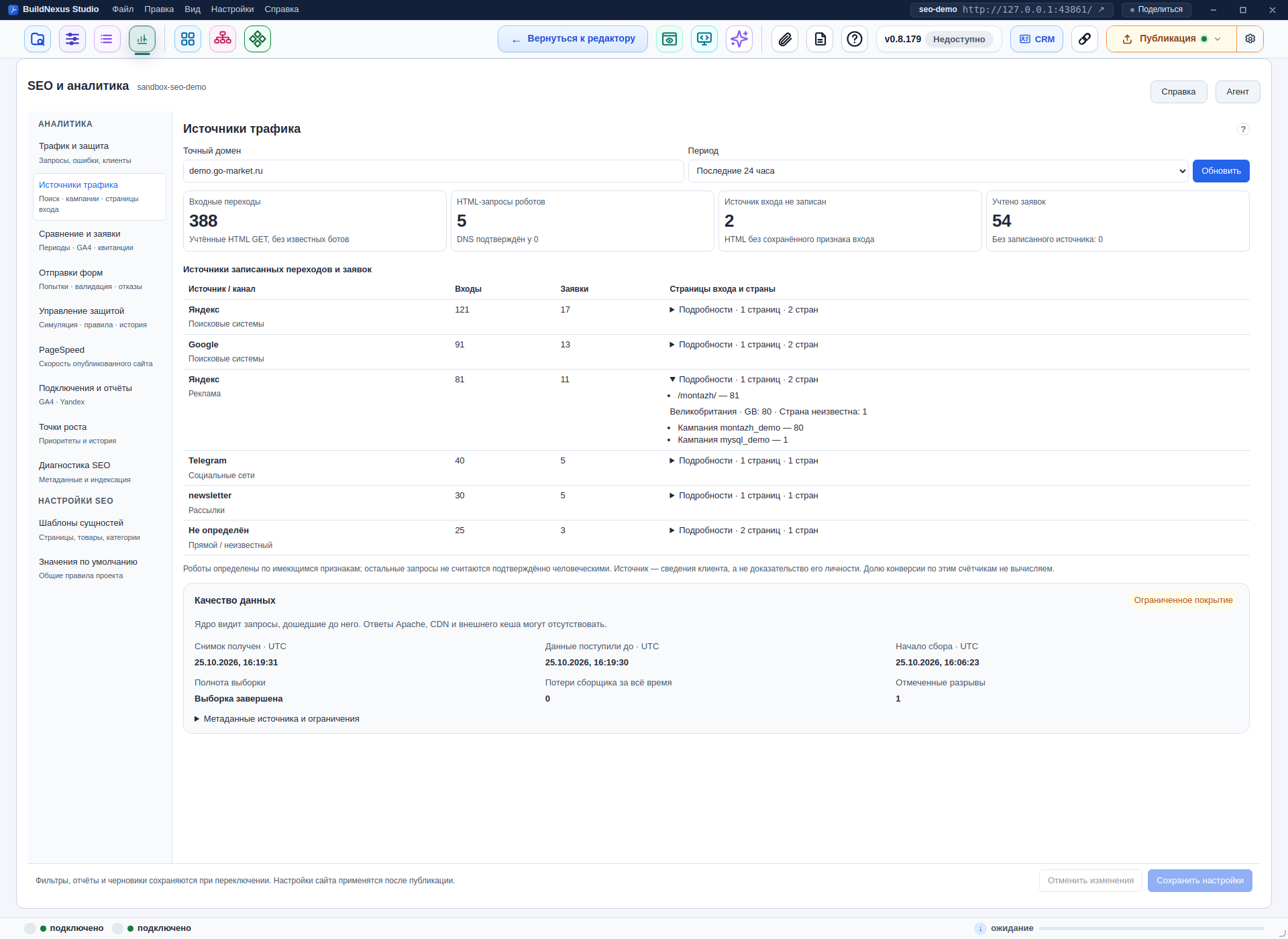
- Откройте «Источники трафика», выберите домен и период, нажмите «Обновить».
- Найдите нужный источник. Смотрите отдельно на столбцы «Входы» и «Заявки».
- Нажмите «Подробности» в строке источника: появятся страницы входа и записанные кампании.
- Сверьте страницу входа с той, на которую должна вести ссылка из рекламы или публикации.
Чтобы проверить конкретное сохранение, перейдите в «Сравнение и заявки». Выберите «Сервер: два периода», даты и часовой пояс, нажмите «Сравнить», затем найдите блок «Сохранённые объекты». Здесь видны источник, хранилище и ID. Подтверждение сохранения в интерфейсе называется квитанцией.
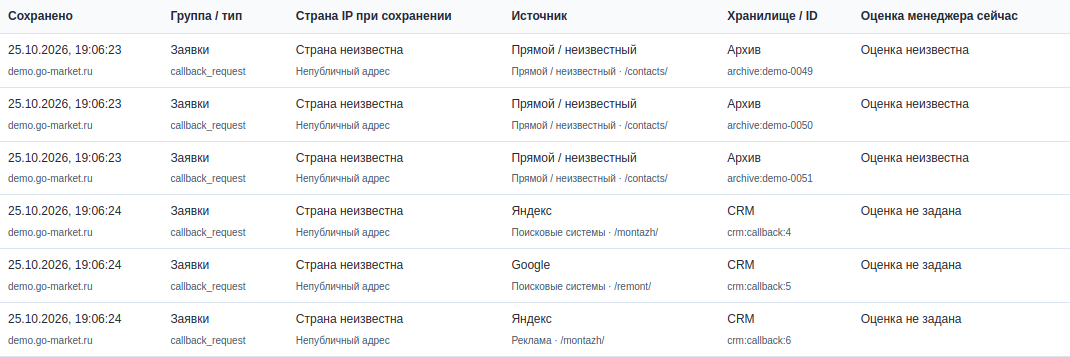
Что делать дальше: исправить неверную ссылку кампании, проверить страницу входа или открыть конкретную заявку в CRM. Если источник не записан, отчёт не восстанавливает его задним числом. Подробный разбор — в статье об источниках и заявках.
Почему не получается отправить форму
Проблема: посетители сообщают об ошибке формы или менеджер не получает письмо.
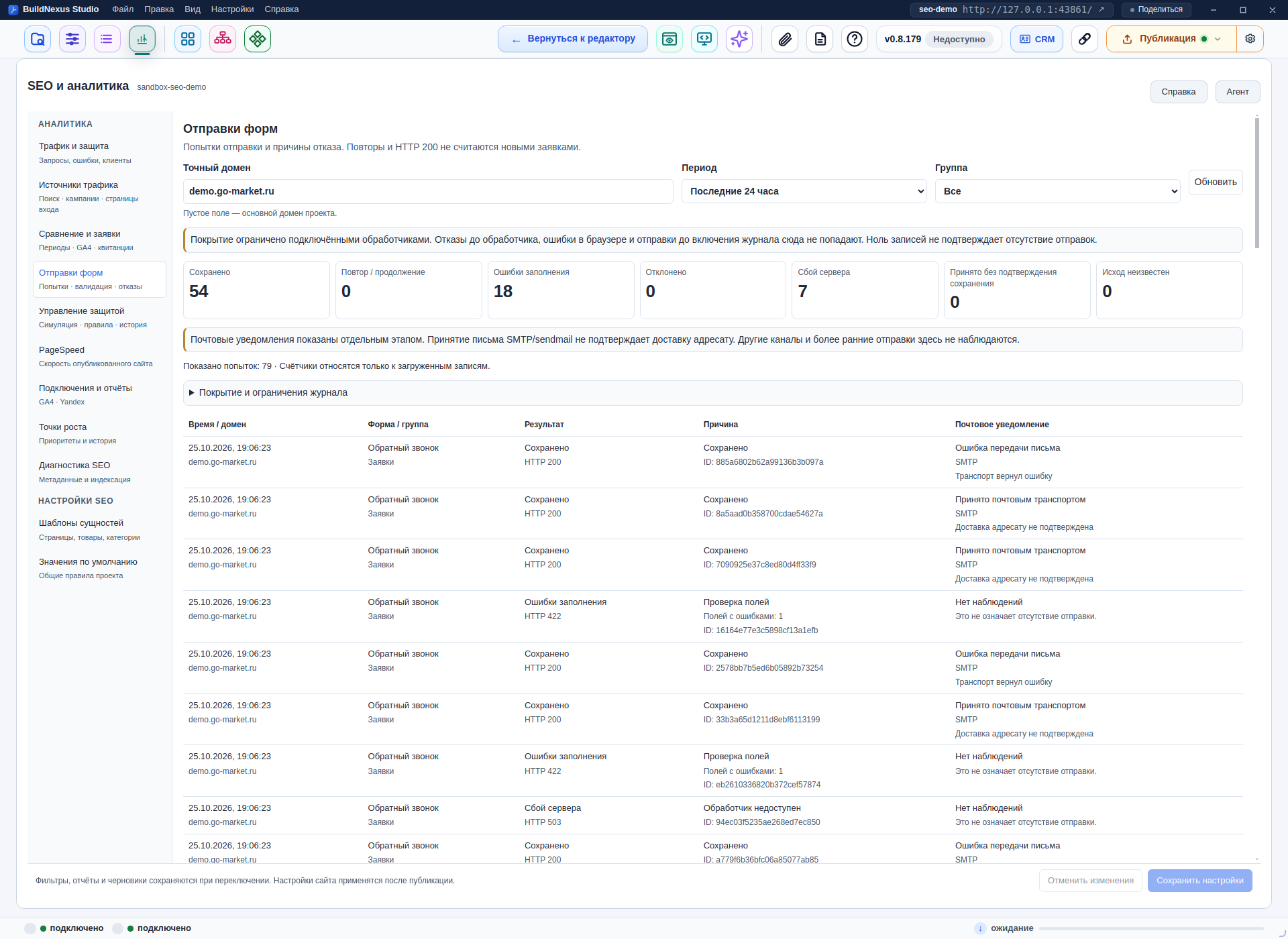
- Откройте «Отправки форм», выберите домен и период ошибки, нажмите «Обновить».
- Найдите попытку по времени и форме. Прочитайте столбцы «Результат» и «Причина».
- Отдельно проверьте столбец «Почтовое уведомление».
- Ошибки заполнения. Проверьте обязательные поля и правила их проверки.
- Сбой сервера. Передайте разработчику форму, время и причину сбоя; проверьте обработчик и хранилище.
- Сохранено, но письмо завершилось ошибкой. Найдите обращение в хранилище, а почтовую настройку проверьте отдельно.
Если обращение хранится в CRM, откройте онлайн-панель нужного сайта по адресу /admin, войдите со своими данными и перейдите в «Заявки». Найдите обращение и откройте его карточку: сверьте сообщение, контакт и статус. Раздел заявок доступен в Business, Commerce и Full. При работе из Studio кнопка «CRM» открывает данные подключённого проекта; проверьте, что это нужная база.
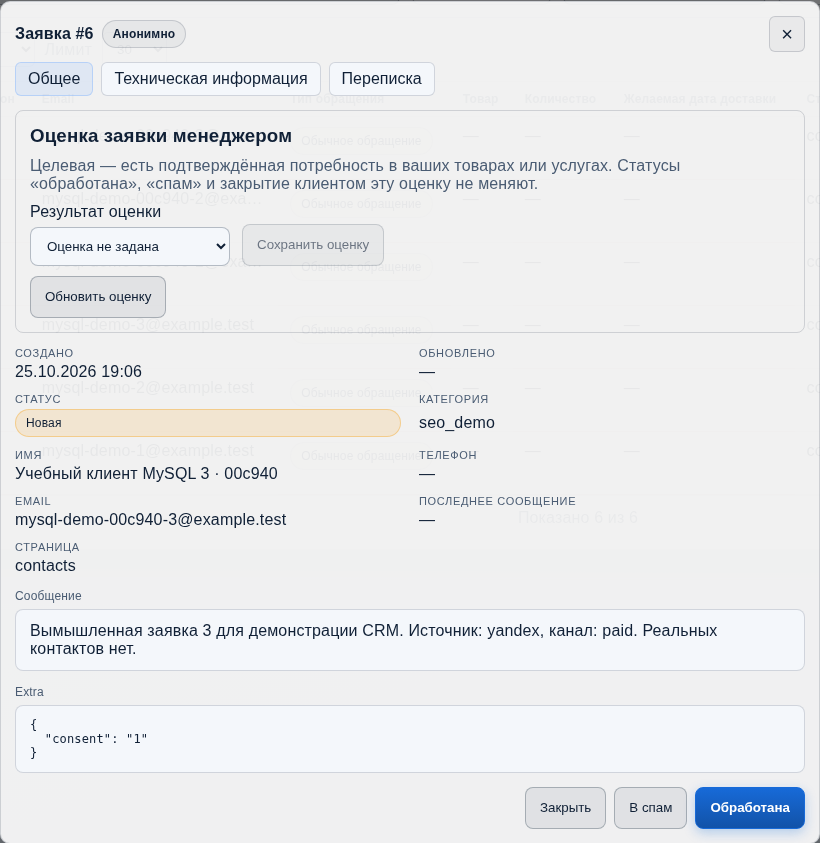
Что делать дальше: после исправления повторите отправку своей формы и проверьте все нужные этапы: сохранение, наличие обращения и уведомление. HTTP 200 и принятие письма почтовым транспортом ещё не подтверждают доставку письма адресату.
Какие страницы отвечают с ошибками
Проблема: важная страница не открывается или в статистике выросло число ошибок.
- Откройте «Трафик и защита», выберите домен и период, нажмите «Показать».
- Посмотрите ошибки HTTP. 404 означает «не найдено», 5xx — сбой на стороне сервера.
- Выберите код ошибки или нужный путь и раскройте примеры запросов.
- Сверьте адрес со страницами, которые действительно нужны вашему сайту.
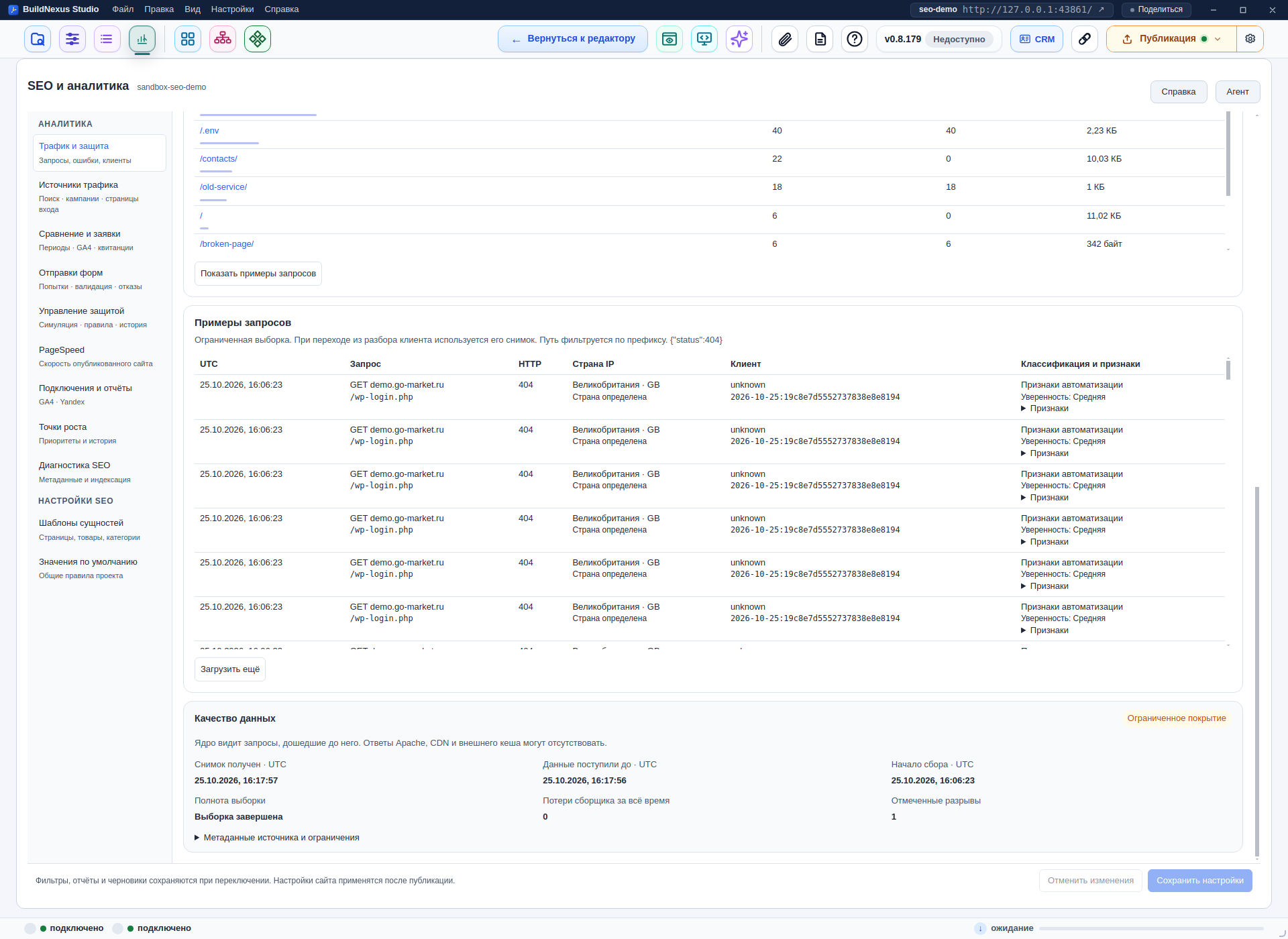
Что делать дальше: для рабочей страницы проверьте адрес и работоспособность. Для переименованной — старые ссылки и перенаправление. При 5xx передайте разработчику URL, время и примеры. Если запросы относятся к ненужному обходу, сначала изучите их признаки, затем переходите к проверке правил защиты.
Ядро видит дошедшие до него запросы. Ошибки на стороне Apache, CDN и внешнего кеша могут потребовать отдельного журнала.
Как проверить правило защиты
Проблема: нужно ограничить определённые запросы и сохранить доступ нужным посетителям.
- После изучения примеров откройте «Управление защитой».
- Выберите «Наблюдать» и короткий срок. Укажите точный домен, узкий путь и причину. При необходимости добавьте GEO или другие признаки.
- Если используете GEO, проверьте нужные страны и исключения подтверждённых поисковых сервисов. Страна IP сама по себе не доказывает вредность обращения.
- Нажмите «Проверить на истории». Посмотрите число совпадений, конкретные запросы и предупреждения.
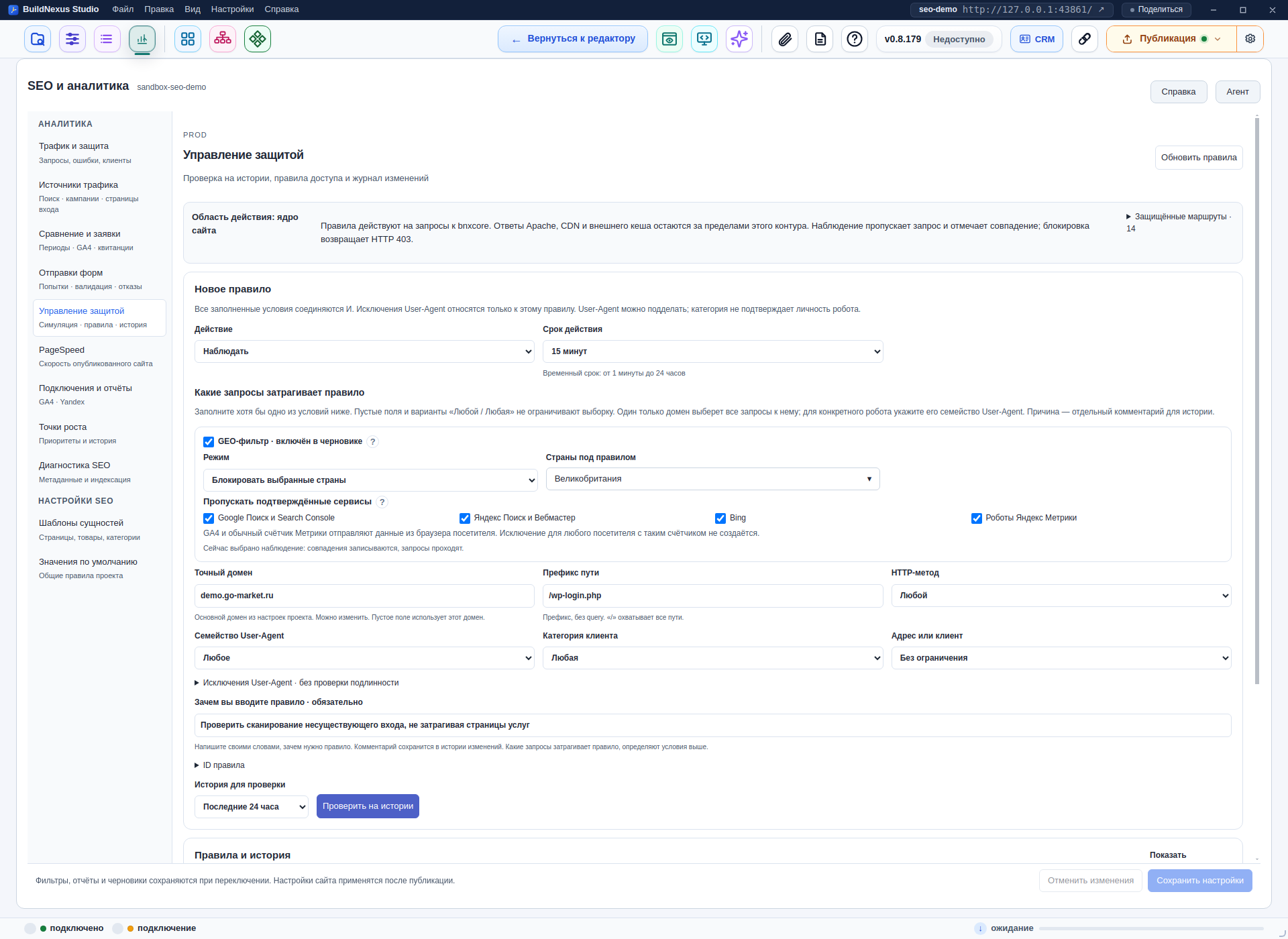
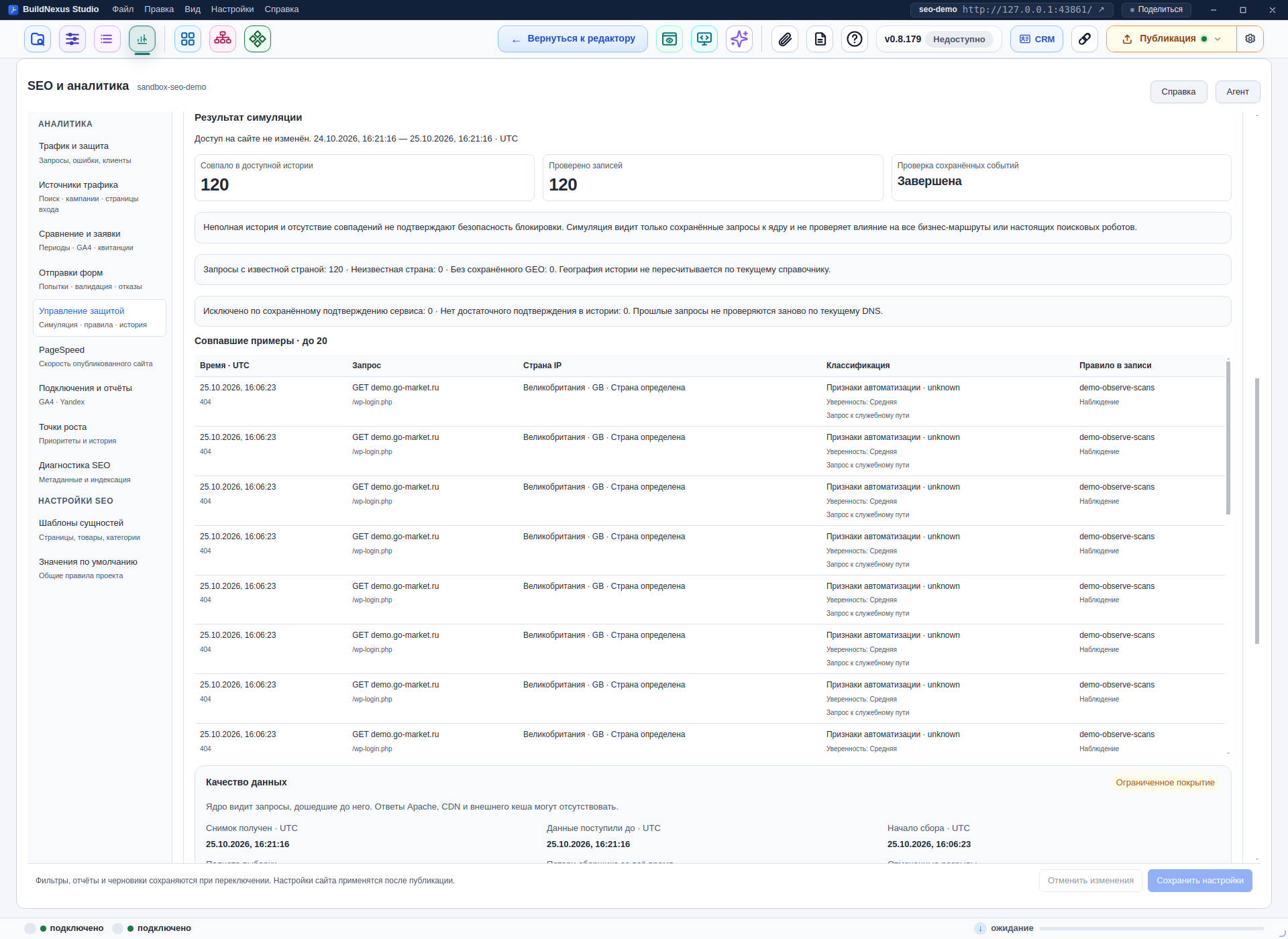
Если область действия соответствует задаче, включите наблюдение отдельной кнопкой и посмотрите свежие совпадения. Для блокировки выберите действие «Блокировать», заново проверьте условия на истории и сверьте итог перед включением. Это отдельное действие: подходящие запросы начнут получать HTTP 403 сразу на подключённом сервере.
Что проверить после включения: нужные страницы открываются, формы работают, поисковые сервисы сохраняют предусмотренный доступ. Если правило задело лишнее, используйте «Отменить правило» в списке и укажите причину. Закрытие окна блокировку не отменяет.
Неполная история и ноль совпадений не доказывают безопасность ограничения. Подробный порядок — в статье о GEO и защите.
Что исправлять в SEO и скорости
Проблема: страница получает мало переходов или медленно загружается, но непонятно, что исправить первым.
- «Диагностика SEO». Запустите проверку нужного URL или проекта. Найдите проблему: метаданные, индексация, основной адрес canonical, перенаправление. Откройте страницу и проверьте указанное основание до изменения.
- «PageSpeed». Укажите опубликованный URL, выберите телефон или компьютер и запустите измерение. Выберите конкретную рекомендацию, исправьте причину и повторите измерение в том же режиме.
- «Подключения и отчёты». Для поисковых фраз, показов и кликов выберите соответствующий подключённый поисковый сервис. Проверьте счётчик или ресурс проекта и период отчёта.
- «Точки роста». Откройте доступный анализ, посмотрите предложенную задачу, её страницу и основание. Сопоставьте рекомендацию с содержимым страницы и данными отчёта.
Например, у страницы есть показы по запросам о цене, но в заголовке и содержимом нет понятного предложения о стоимости. Следующий шаг — проверить запросы, уточнить страницу и затем оценить результат за сопоставимые периоды.
Техническое исправление можно проверить сразу. Изменение поисковых показов, кликов и обращений оценивают после накопления данных. Полный разбор задач — в обзоре SEO-аналитики.
Как поручить разбор агенту
Проблема: отчёт получен, но нужно превратить его в понятные задачи.
- Оставьте нужный отчёт открытым с выбранными фильтрами.
- Нажмите «Агент».
- Укажите, какой результат нужен и какие данные нужно учесть.
«Разбери этот отчёт. Для каждой проблемы укажи страницу, основание, следующую проверку и задачу на исправление. Отметь, где данных недостаточно. Объясни, как проверить результат».
Для источников можно уточнить: «На какие страницы записаны поисковые и рекламные входы? Какие источники есть у сохранённых заявок? Что проверить, если обращений мало?»
Что получите: список проверяемых задач. Сверьте предложения с исходными данными. Само обсуждение отчёта не меняет сайт и не включает правило защиты; применение правок и публикация выполняются отдельно.
Как проверить результат работы
После изменения повторите ту же проверку с теми же условиями. Для формы — отправку и сохранение, для URL — ответ страницы, для скорости — то же измерение PageSpeed. При сравнении маркетинговых результатов используйте сопоставимые периоды и учитывайте, когда начался сбор.
| Показатель | Что он означает |
|---|---|
| Запросы | Обращения к ядру. Один посетитель создаёт несколько запросов. |
| Входы | Записанные открытия HTML-страницы с признаками входного перехода. Это не число сессий аналитики. |
| Попытки формы | Действия с разными исходами: сохранение, отказ проверки полей, повтор или сбой. |
| Сохранённые заявки | Обращения с подтверждением сохранения. Оценка качества менеджером — отдельный показатель. |
Не считайте число ботов как разность серверных запросов и сессий GA4. Не превращайте отношение заявок к входам в готовую конверсию сессий: это разные события и разные правила учёта.
Если данных нет или выборка ограничена, сначала проверьте период, подключение и предупреждения. Не делайте вывод о поведении посетителей только по пустому отчёту.
Все разделы документации · Источники и заявки · GEO и защита · Выбор SEO-задач