BuildNexus Studio 0.8.139: правка контента прямо в превью сайта

Текст на странице легко найти глазами. Найти его источник сложнее: надпись может приходить из переменной проекта, настроек страницы, раздела или меню. В BuildNexus Studio 0.8.139 появился режим «Контент», который связывает выбранную надпись с исходными данными и позволяет изменить её прямо при просмотре сайта.
В этом же выпуске доработан визуальный инспектор: добавлены управление блоками с клавиатуры, фиксированные размеры превью для разных экранов и исправления плавности перемещения.
Выбрать надпись и изменить её источник
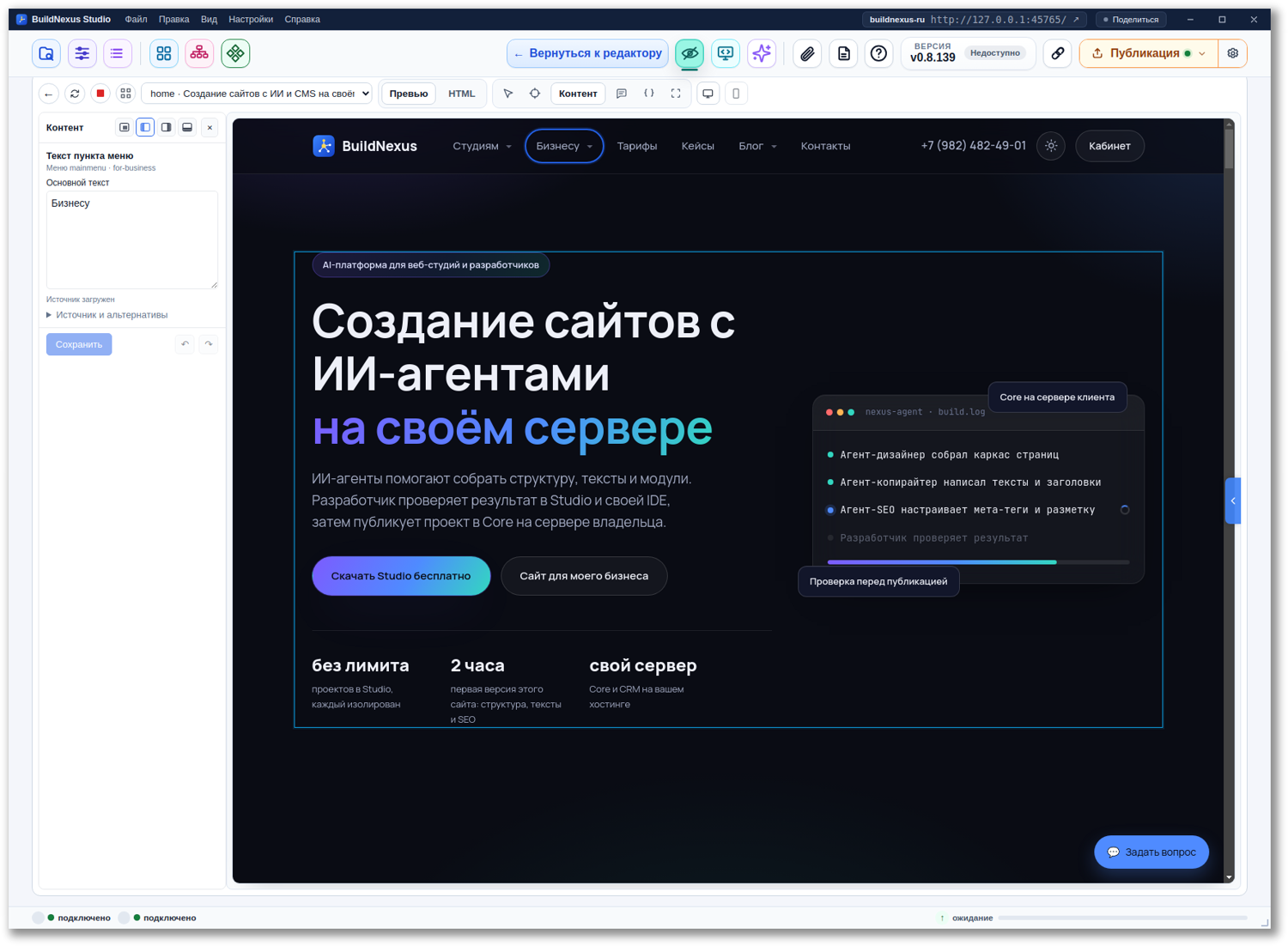
Откройте живое превью страницы, включите «Контент» и выберите нужную надпись. Возле неё появится панель с текстом, названием источника и областью действия. После сохранения Studio обновляет исходное поле и перезагружает превью.
Например, название компании в шапке может быть общей переменной проекта. Изменение такой надписи сохраняется именно в переменную: все места, использующие её, получат новое значение. Панель показывает число найденных вхождений на текущей странице. Для текста локального раздела изменение затрагивает его собственное поле.
Первый набор поддерживаемых источников включает:
- простые переменные проекта и страницы;
- основной заголовок H1 страницы;
- заголовки и текстовые фрагменты локальных и глобальных разделов
atext; - подписи пунктов меню.
Поддержка определяется источником данных. Если текст вычисляется сложным выражением или написан буквально в неподдерживаемом шаблоне, прямое сохранение для него недоступно. Это помогает сохранить связь между превью и настоящими данными сайта.
Для обычной коррекции текста агент не нужен. Его чат остаётся рядом для задач, которые требуют изменения структуры страницы, шаблонов или логики.
Текст внутри HTML и редактор целого раздела
У раздела с HTML один абзац может содержать ссылку, выделенное слово и несколько отдельных текстовых фрагментов. Режим «Контент» умеет менять выбранный фрагмент, сохраняя соседние теги и атрибуты.
Когда нужно изменить структуру, используйте кнопку «Редактировать HTML раздела». Она открывает всё исходное поле раздела в HTML-редакторе. Там можно работать со ссылками, комментариями, атрибутами и переносами, а результат проверить в отдельном предпросмотре перед сохранением.
Редактор учитывает пересекающиеся черновики. Если уже набрана несохранённая правка отдельного фрагмента, она не должна незаметно потеряться при записи всего поля. Изменение структуры HTML с привязанными альтернативными текстами требует сначала удалить эти альтернативы, чтобы их адреса не стали неверными.
Заменить изображение на месте
Если выбранное изображение связано с переменной или находится в HTML раздела atext, панель позволяет выбрать другой файл проекта либо указать новый адрес.
При замене сохраняются остальные атрибуты изображения и окружающая разметка. Это удобно для смены фотографии в блоке без поиска соответствующего поля в редакторе раздела.
В этом выпуске функция работает с поддерживаемыми источниками обычных изображений img. Изображения из CSS-фона, srcset, picture и вычисленных выражений потребуют дальнейшего расширения адресации.
Подготовить альтернативные тексты
В панели можно добавить вариант B и другие альтернативы, дать им названия, указать веса и явно выбрать текст для просмотра. Основное значение сохраняется отдельно от альтернатив.
Так можно подготовить несколько заголовков или подписей кнопки и проверить каждый на разных размерах экрана. Выбранный вариант сохраняется при повторном рендере в текущем сеансе работы.
Это первый этап поддержки A/B-тестирования: создание, хранение и редакторский просмотр вариантов. Публичное распределение посетителей между вариантами, запуск эксперимента и сбор показов или целевых действий пока не реализованы. Указанные веса сами по себе не запускают тест на сайте.
Черновики, отмена и параллельная работа
Перед записью Studio проверяет актуальность источника. Если за время редактирования поле изменил агент или другая форма, редактор сообщает о конфликте и сохраняет набранный черновик.
Черновики отдельных источников остаются при переключении выделения и страниц. Для сохранённых правок доступны отмена и повтор. В панели также можно открыть полный редактор источника, если нужна более широкая работа с его настройками.
Плавающая панель располагается возле выбранного контента; её можно разместить слева, справа или снизу. Дополнительные настройки свёрнуты, чтобы оставить больше места для текста. Дерево DOM по умолчанию закрыто, а закрытие панели «Контент» возвращает обычный просмотр страницы.
Аннотации: задания агенту прямо на странице
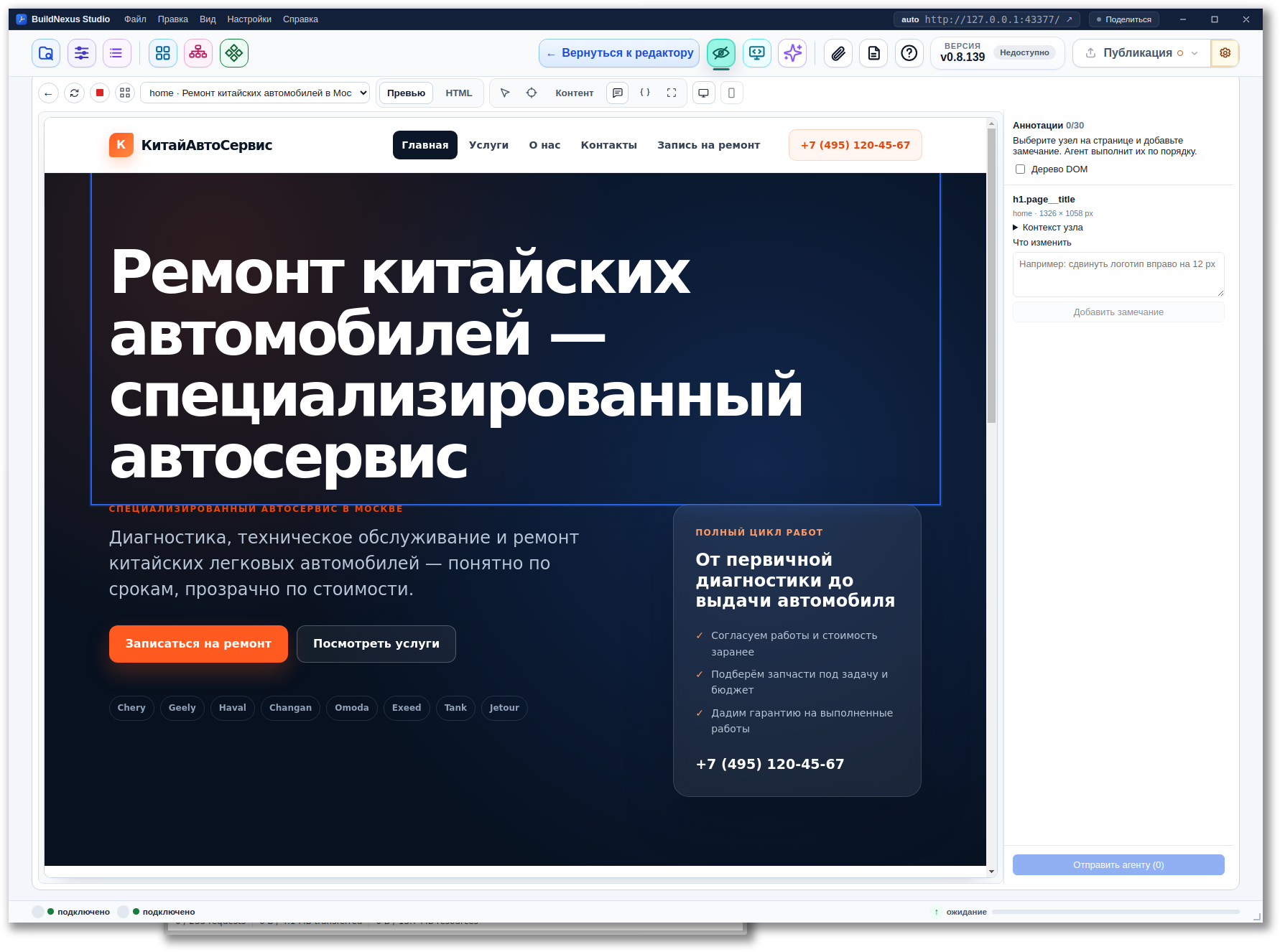
Для изменений, которые вы хотите поручить агенту, в Studio есть отдельная панель «Аннотации». Выберите нужный элемент в превью и запишите задание: например, переместить блок, изменить отступы или доработать оформление.
- Выберите блок или элемент страницы, к которому относится задание.
- В поле «Что изменить» опишите нужное действие и результат.
- Нажмите «Добавить замечание». При необходимости выберите другие элементы и добавьте задания для них.
- Нажмите «Отправить агенту», чтобы передать собранные аннотации на выполнение.
Например: «Перемести этот блок ниже раздела „Услуги“, перед формой записи». Аннотация связывает указание с выбранным элементом, а контекст узла помогает агенту определить, где нужна правка. Агент выполняет записанные задания по порядку; результат можно проверить в превью.
Проверить страницу на нужном экране
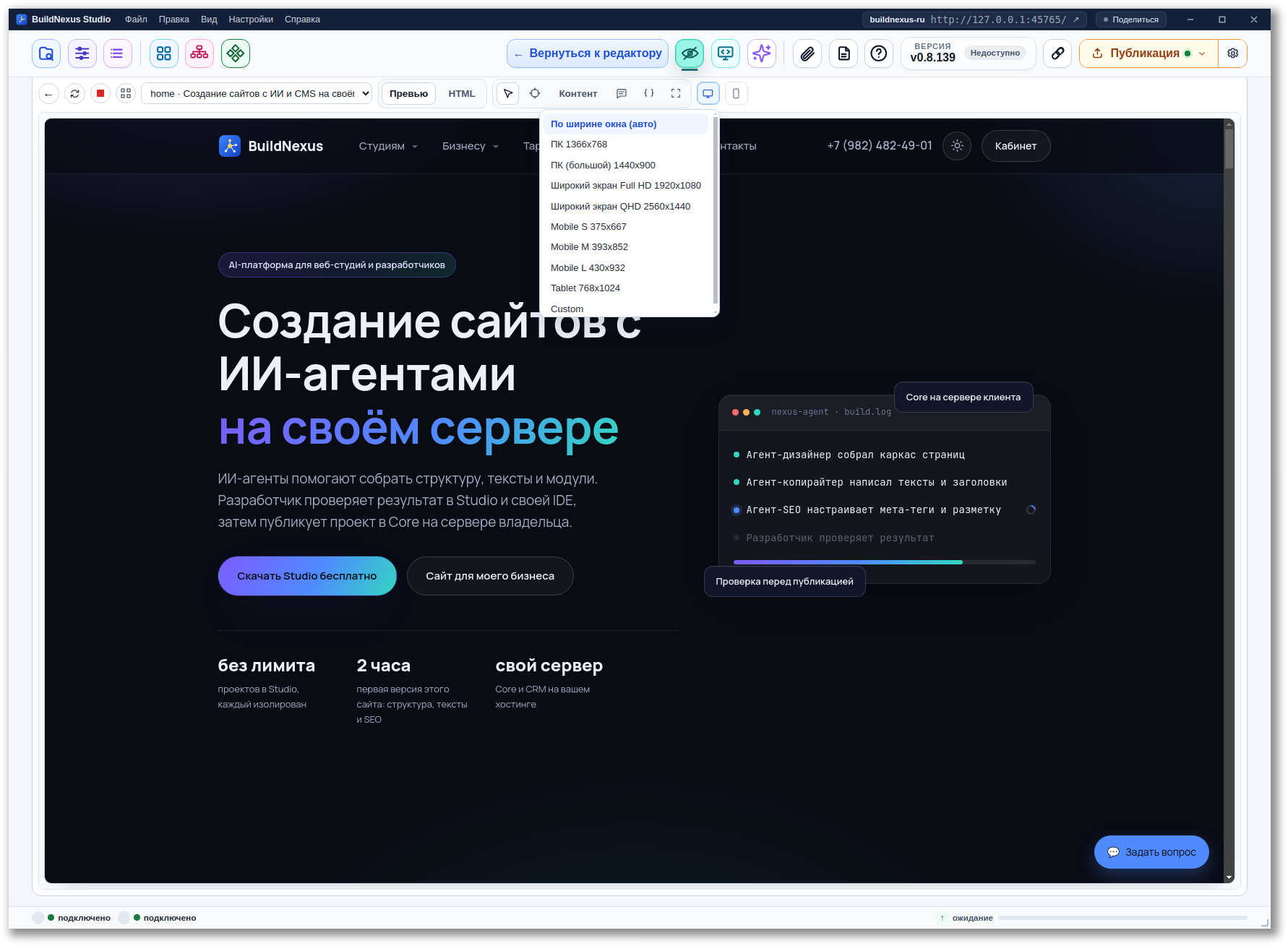
Фиксированное окно превью теперь сохраняет заданную внутреннюю ширину даже тогда, когда рабочая область Studio уже. Вместо сжатия страницы появляется горизонтальная прокрутка.
Добавлены размеры обычного ПК 1366×768 и 1440×900, широкого экрана 1920×1080 и 2560×1440. Остаются мобильные пресеты, поворот окна и пользовательские размеры. Режим «Авто» подстраивается под доступную рабочую область.
В инспекторе правки пресета ПК записываются в медиадиапазон 1200–1919 px, широкого экрана — от 1920 px. В «Авто» редактор изменяет слой выигравшего правила. Общие правила располагаются перед медиаблоками, а порядок диапазонов учитывается при записи.
Управлять блоками с клавиатуры
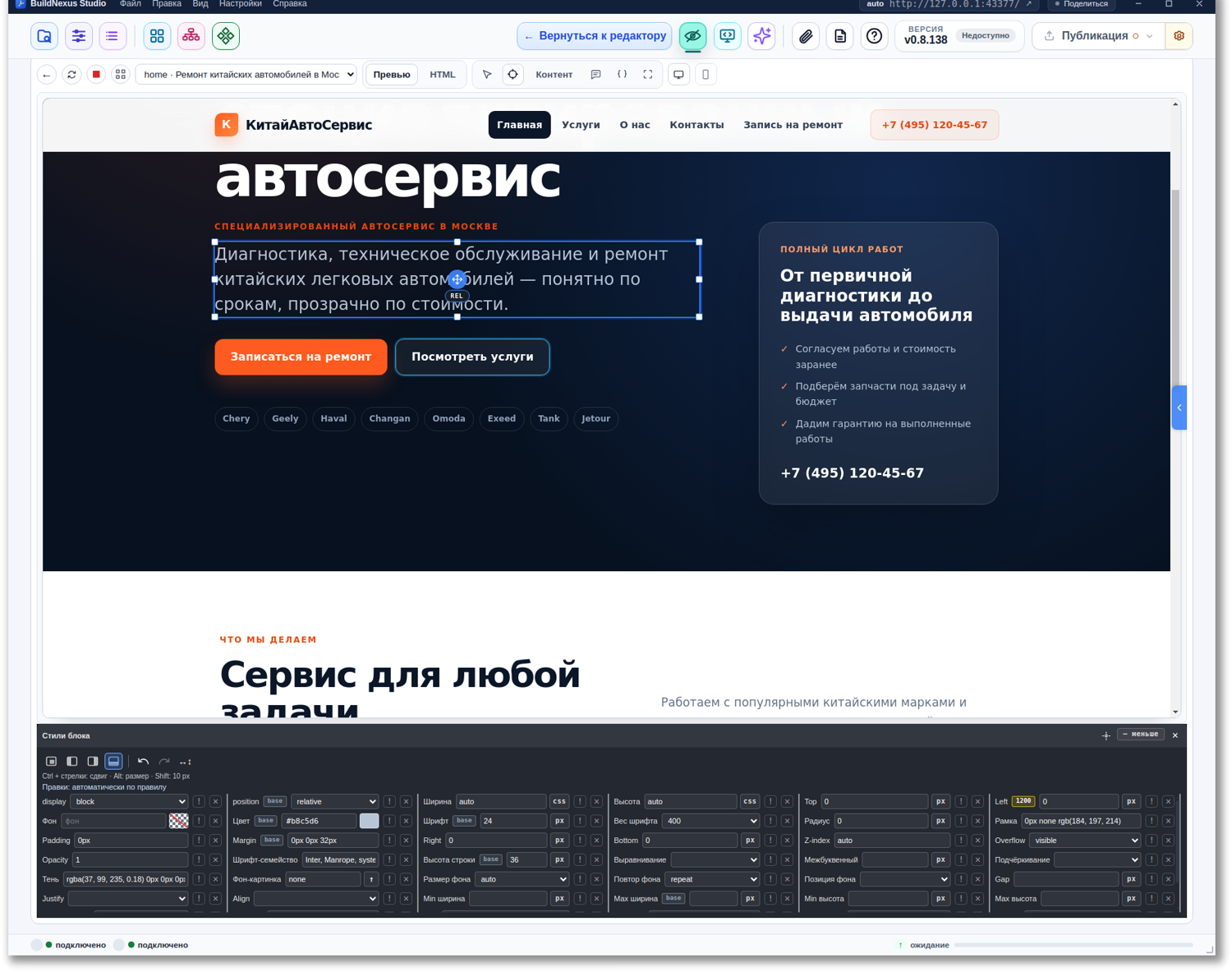
Для выбранного блока доступны горячие клавиши:
| Сочетание | Действие |
|---|---|
| Ctrl + стрелка | Сдвиг на 1 px |
| Ctrl + Shift + стрелка | Сдвиг на 10 px |
| Alt + стрелка | Изменение размера с шагом 1 px |
| Alt + Shift + стрелка | Изменение размера с шагом 10 px |
| Escape | Отмена текущего клавиатурного жеста |
Удержание клавиши создаёт одну операцию истории после отпускания. Кнопки отмены и повтора видны в панели стилей. Перемещение и ресайз учитывают ограничения CSS; поля динамических размеров показывают авторские значения — например, auto или проценты.
В 0.8.139 исправлены скачки между исходным и новым положением, потеря управления мышью после клавиатуры и устаревшие значения в полях. Устранено накопление таблиц CSS и повторов клавиш, которое приводило к растущим зависаниям. Медленная компиляция стилей и фоновые обновления сохраняют положение блока до готовности нового CSS.
С чего начать
Обновите Studio и ядро проекта до 0.8.139: режим «Контент» использует сведения об источниках, которые передаёт ядро в авторизованном превью. Затем выберите простую правку — название сайта, заголовок раздела или подпись меню — и проверьте сохранение в её исходном редакторе.
Следующие шаги развития режима «Контент» — редактирование записей коллекций и переводов, карта текстов страницы с поиском и передача точных привязок к источникам данных в аннотации агенту.
Скачать BuildNexus Studio · Быстрый старт · Страницы, разделы и меню · Шаблоны и оформление