Несколько проектов в Studio
Откройте клиентские сайты в разных окнах, переключайтесь между ними и возвращайтесь к результатам фоновых заданий агента.
Содержание руководства
Когда нужны рабочие пространства
Вы поручили агенту проверить один клиентский сайт, а в другом нужно изменить услуги или цены. Теперь можно открыть оба проекта и работать со вторым, пока агент выполняет задачу в первом.
Рабочее пространство — это отдельное окно Studio с одним проектом. У него свои страницы, редакторы, предпросмотр и диалог агента. Для одновременной работы с несколькими проектами оставляйте каждый проект в отдельном окне. Если параллельная работа не нужна, проект в текущем окне можно сменить.
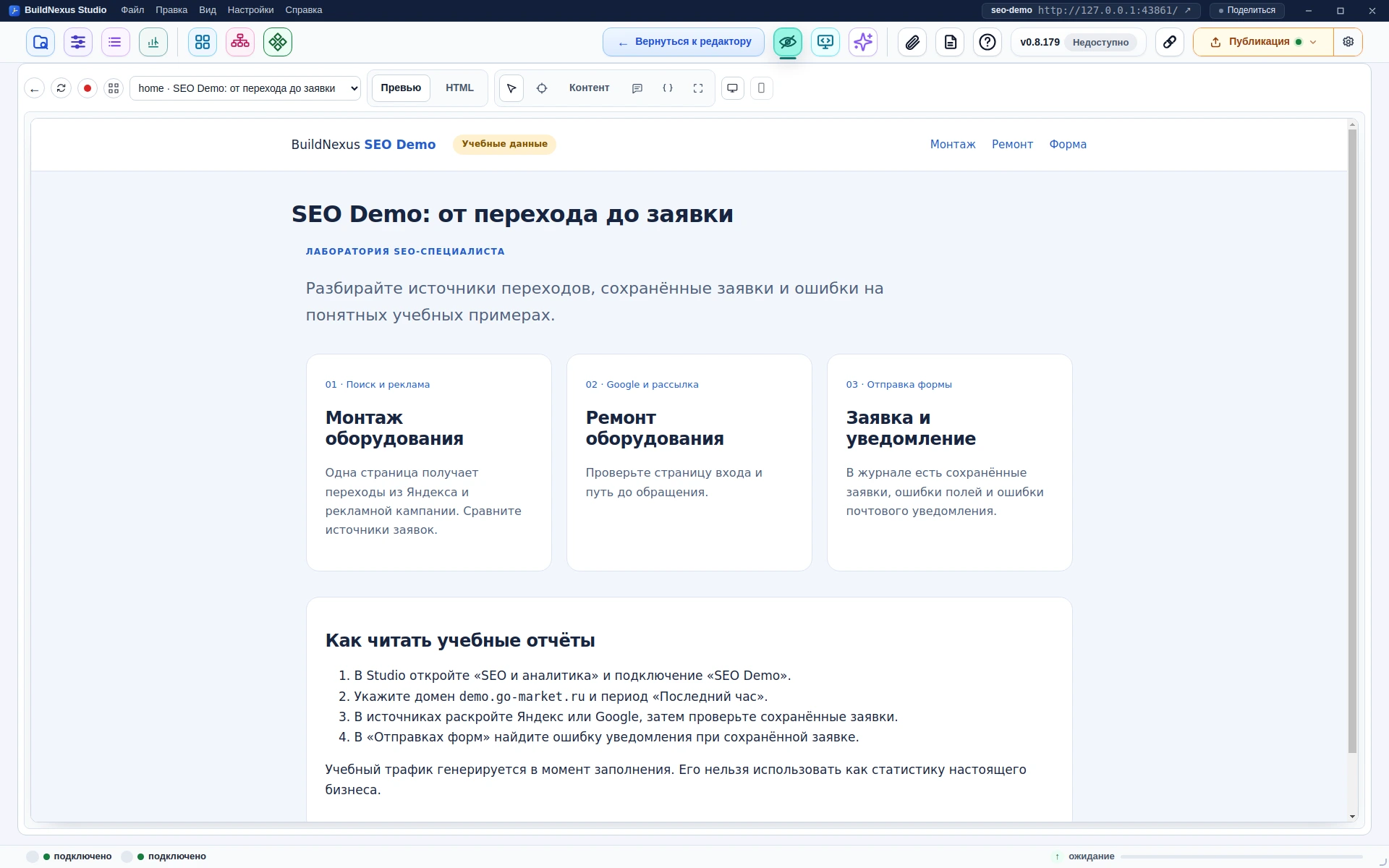
Ниже показаны два учебных сайта: FORMA и SEO Demo. Для повторения шагов используйте свои существующие проекты. Создавать демо-сайт не нужно. Нажмите снимок, чтобы открыть его крупно; стрелки просмотрщика переключают иллюстрации.
Откройте второй проект
- Откройте первый проект в Studio обычным способом.
- Выберите Файл → Новое окно или нажмите Ctrl + Shift + N. На macOS используется Cmd + Shift + N.
- В новом окне выберите второй существующий проект. Его редактор и предпросмотр откроются отдельно.
Например, в одном окне оставьте FORMA с её страницей услуг, а в другом откройте SEO Demo для проверки сайта. В каждом окне убедитесь, что сверху указано имя нужного проекта.
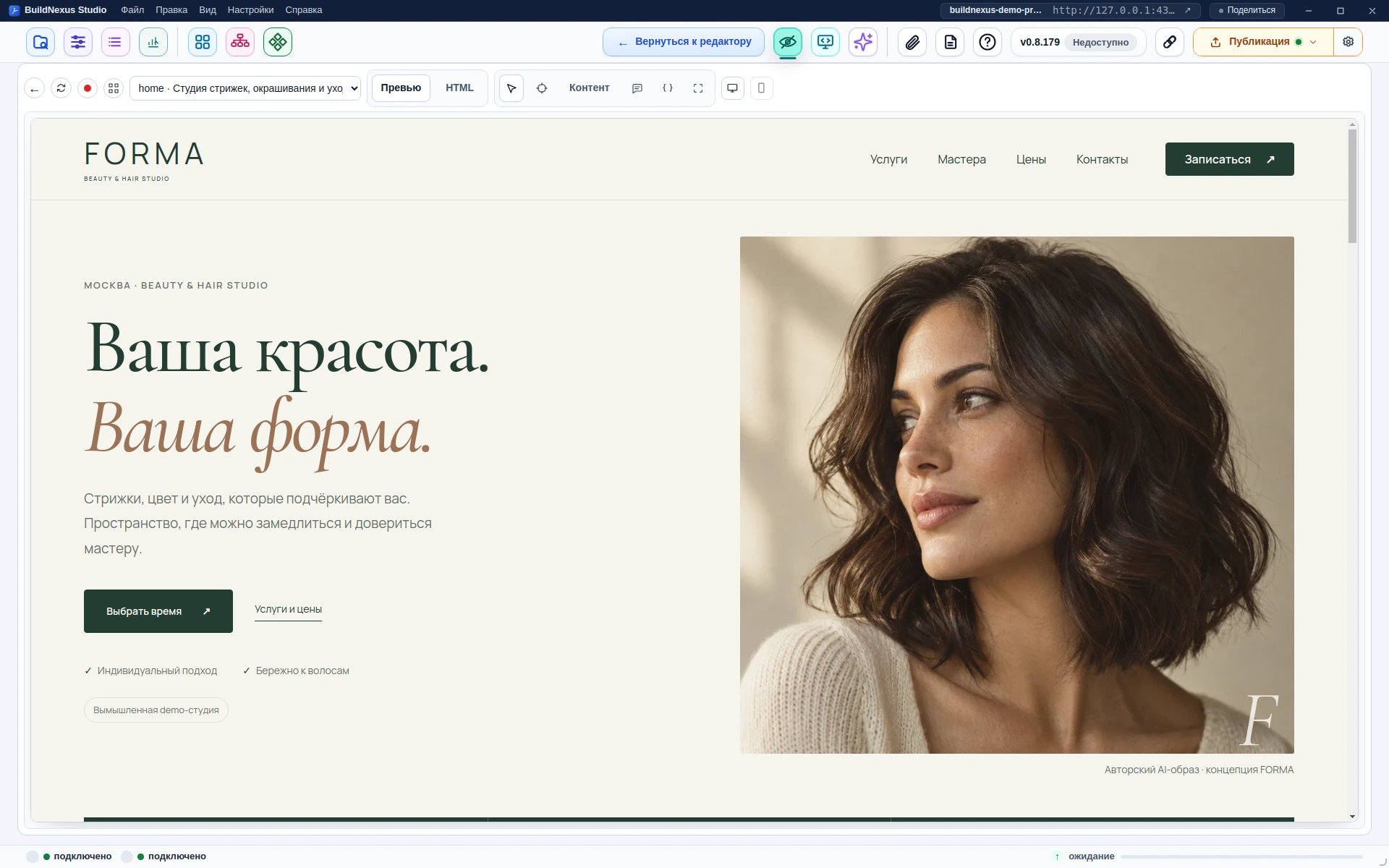
Файл → Выбрать проект меняет проект в текущем окне, если выбранный проект ещё не открыт. Новое окно или рабочее пространство при этом не создаётся. Чтобы оставить оба проекта открытыми одновременно, сначала используйте Файл → Новое окно. Если выбранный проект уже открыт в другом окне, Studio переключится на него, а исходное окно сохранит свой проект. Второй экземпляр открытого проекта не появится.
Переходите между уже открытыми окнами
- Для перехода между открытыми окнами используйте штатные средства вашей ОС, например Alt + Tab.
- Другой способ — открыть Файл → Выбрать проект в Studio.
- Выберите проект, который уже открыт в другом окне: Studio переведёт фокус в его существующее окно. Исходное окно сохранит свой проект.
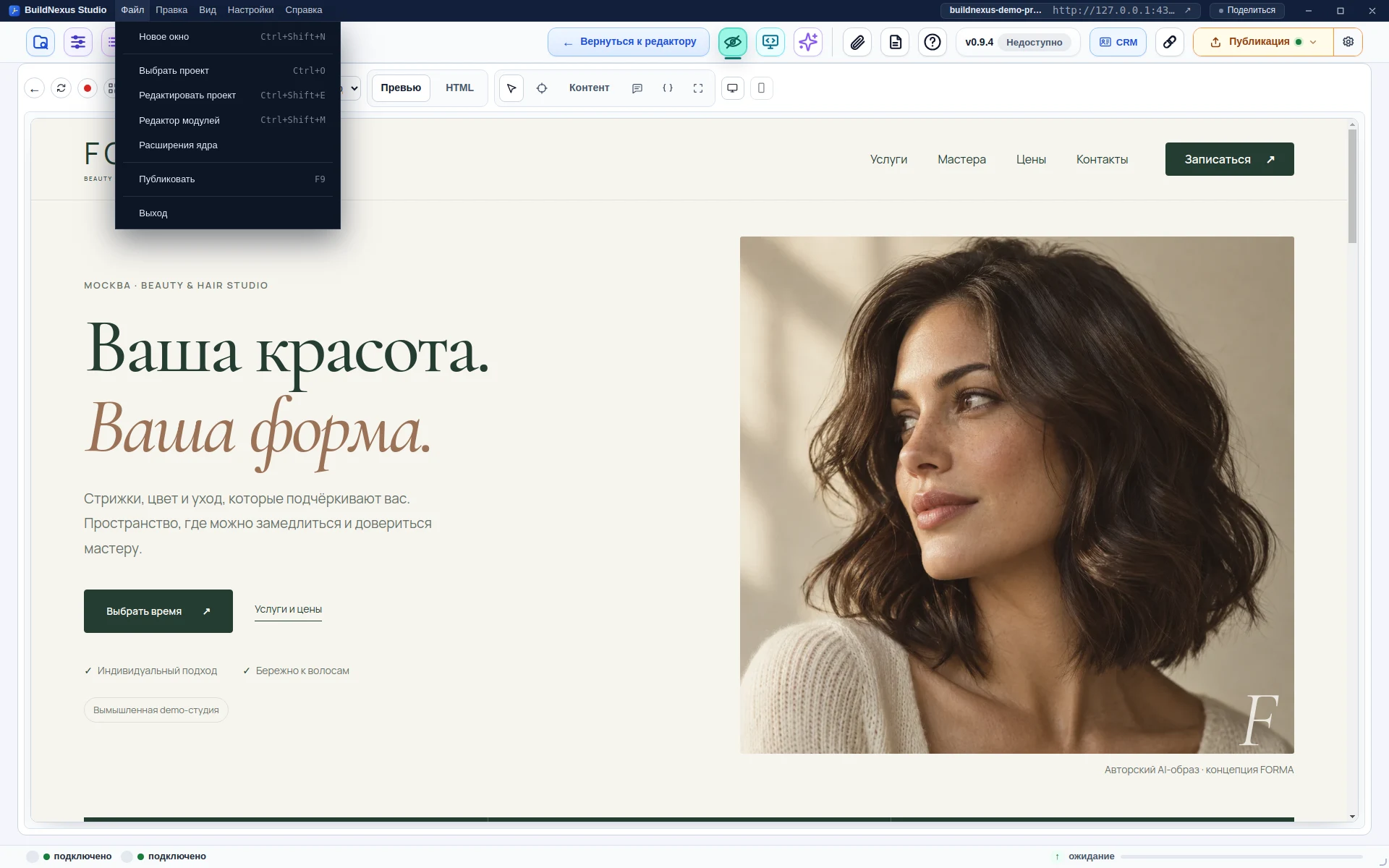
Предположим, вы смотрите FORMA и через Файл → Выбрать проект выбираете уже открытый seo-demo. Окно FORMA остаётся открытым, а вы возвращаетесь к редактору и диалогу SEO Demo. Состояние уже открытого проекта не сбрасывается.
Поручите агенту задачу и работайте в другом проекте
- В первом проекте откройте панель встроенного ИИ-агента. Проверьте проект, выбранное ИИ-подключение и модель.
- Сформулируйте задачу с понятным результатом. Например: «Проверь внутренние ссылки на сайте. Покажи страницы с ошибками и предложи порядок исправления».
- Запустите задание, затем переключитесь в уже открытое окно второго проекта средствами ОС или выберите этот проект через Файл → Выбрать проект. Там можно редактировать страницы или запустить его агента с другой задачей.
- Вернитесь в первое окно, когда потребуется ответить агенту или проверить результат.
Задание остаётся связано с проектом, в котором вы его запустили. Переключение окон не переносит его инструменты и файлы в другой проект. Выбор другого ИИ-подключения в соседнем окне также не меняет подключение уже запущенного задания.
В одном проекте выполняется одно основное задание встроенного агента. Одновременно Studio допускает до четырёх заданий разных проектов. Если свободных мест нет, новое задание ожидает в очереди.
Эти правила относятся к агенту внутри Studio. Задания Codex, Claude Code и других инструментов, запущенных отдельно в IDE, управляются средствами этих инструментов.
Проверяйте состояние и отвечайте агенту
Состояние задания отображается в панели встроенного агента соответствующего проекта. Откройте его окно, чтобы проверить ход работы, ответить на вопрос или посмотреть результат.
| Состояние | Что делать |
|---|---|
| Работает | Задание выполняется; можно продолжать работу с другим проектом. |
| Ожидает запуска | Задание стоит в очереди. Дождитесь свободного места или откройте проект и отмените его. |
| Нужен ответ | Откройте проект и ответьте на вопрос либо рассмотрите запрос подтверждения. Без ответа нужный шаг не продолжится. |
| Завершено | Откройте проект и проверьте полученный результат. |
| Ошибка | Прочитайте сообщение в диалоге агента и выберите дальнейшее действие по ситуации. |
Чтобы остановить задание, откройте его проект и нажмите «Остановить» в панели агента. Отмена относится к этому заданию: агенты других проектов продолжают работу.
Закройте окно и вернитесь к заданию
Окно проекта можно закрыть, перезагрузить или выбрать в нём другой проект: задание прежнего проекта продолжит работу, пока запущена Studio. Чтобы вернуться, снова откройте тот же проект. Окно подключится к текущему заданию и покажет его шаги, вывод, расход токенов, вопросы и запросы подтверждения. Запускать ту же задачу повторно не нужно.
Если закрыть все окна во время задания, Studio остаётся в фоне. Вернуться можно через значок в системном трее или повторный запуск приложения. Оставьте компьютер включённым и Studio работающей до завершения задачи.
Файл → Выход и команда выхода в трее завершают Studio и останавливают задания. Разговоры и контрольные точки сохраняются, но это не означает продолжение работы после выхода.
Проверьте результат перед публикацией
- Вернитесь в проект завершившегося задания и прочитайте отчёт агента.
- Посмотрите изменённые страницы в предпросмотре. Проверьте ссылки, формы и отображение на нужной ширине.
- Если агент готовил файловые правки сайта, просмотрите их перед публикацией и публикуйте из окна соответствующего проекта.
Рабочие пространства помогают вести несколько задач, а проверка результата остаётся отдельным шагом. Порядок выпуска описан в руководстве «Размещение сайта и серверное ядро».
Что учесть при повторном запуске Studio
После полного выхода и нового запуска Studio открывает последний выбранный проект. Восстановления сразу всех окон пока нет: остальные проекты откройте через Файл → Новое окно.
Если команда «Новое окно» отсутствует, проверьте обновления Studio. Доступные сборки находятся на странице загрузки.
Дальше: быстрый старт · IDE и ИИ-агенты · SEO-инструменты Studio · вся документация.