Размещение сайта и установка ядра
Как правки из песочницы попадают на живой сайт, как устроены релизы и откат и как установить серверное ядро.
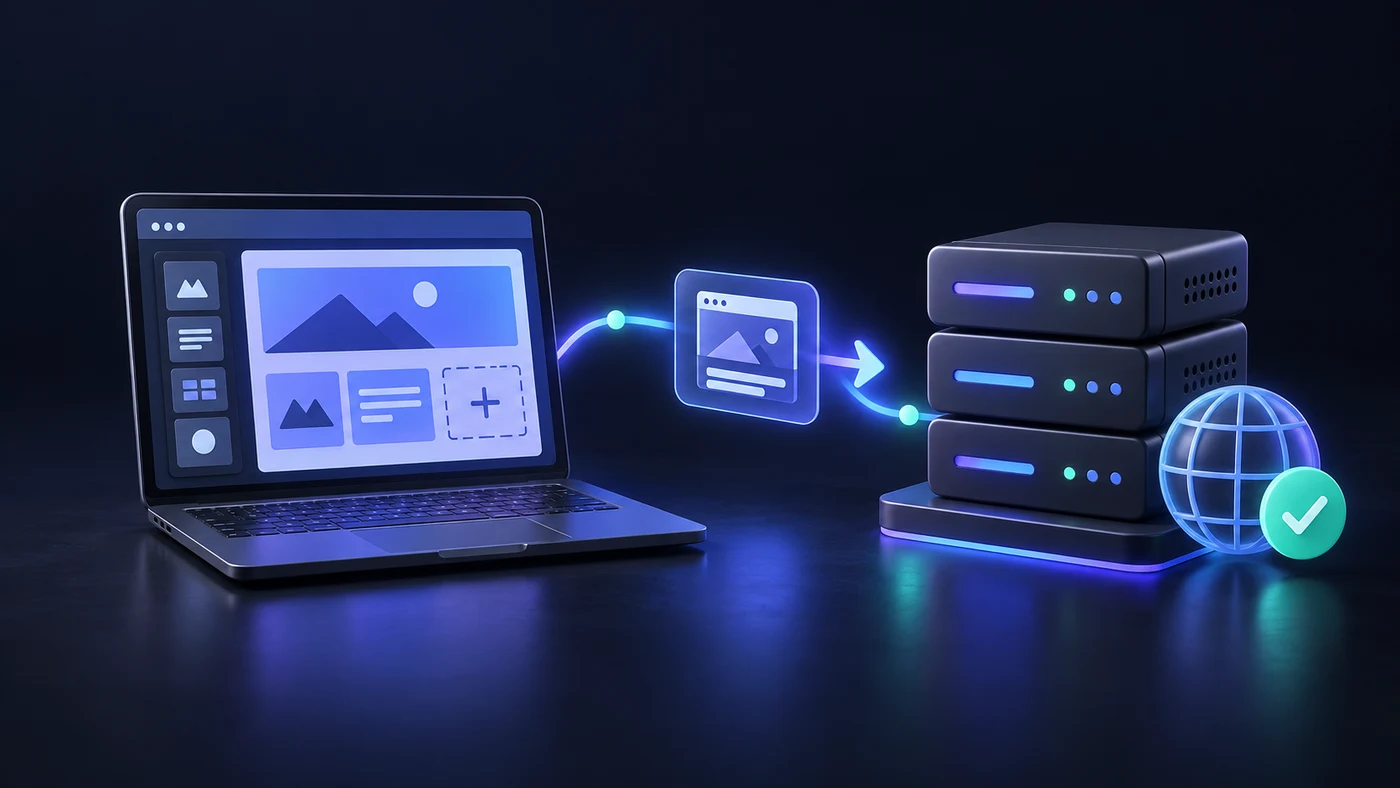
Видео: от лицензии Site до первой публикации
Продолжение видео о первом сайте с ИИ-агентом: переносим готовый локальный проект на хостинг и открываем его по публичному адресу.
В этой версии мастера лицензия Site обозначена как START. В примере используется технический адрес; собственный домен и HTTPS подключаются отдельно.
Подробные шаги: установка на обычный хостинг и выбор и подключение MySQL.
Рабочая копия, размещение сайта и возврат изменений
Запомните два слова. Песочница — ваша рабочая копия сайта; посетители её не видят. Боевой сайт — то, что открыто по адресу клиента. Правки файлов локального проекта попадут на рабочий сайт после публикации из Studio. У данных CRM другой путь: если песочница явно подключена к рабочей БД, операции CRM и MCP сразу меняют реальные записи без публикации файлов. Для экспериментов используйте отдельную тестовую БД. Схема контуров и режимов данных.
1. Подключить сайт к Studio
Делается один раз. Рядом с кнопкой «Публикация» есть шестерёнка — она открывает настройки сервера. Укажите адрес сайта и ключ сервера — его показывает мастер установки после установки ядра BuildNexus. После сохранения Studio проверит связь.
Если сложно подключить сервер через мастер или вручную, выберите облако BuildNexus или обратитесь в техническую поддержку за настройкой вашего VPS или хостинга — 2 500 ₽ разово.
Состояние видно по точке на кнопке публикации: зелёная — сайт подключён, полая янтарная — ещё нет, залитая янтарная — на сайте есть более свежие изменения, сделанные не из этой Studio.
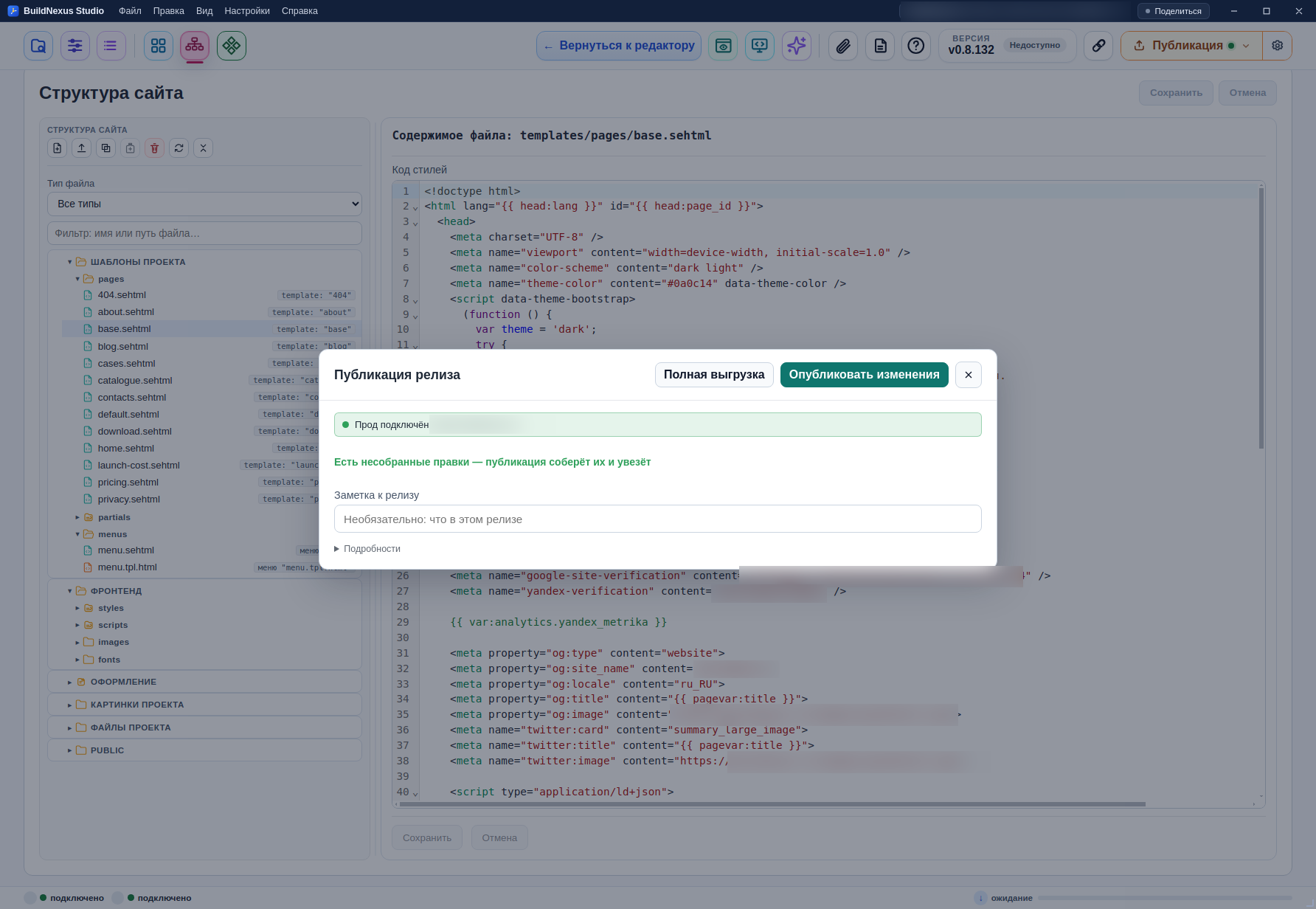
2. Опубликовать
«Публикация» → «Опубликовать на сайт». Кнопка «Предпросмотр» ничего не выкладывает — она показывает, сколько файлов и какого размера уйдёт на сервер. К выпуску можно добавить заметку — потом легче разобраться в списке релизов.
На сайт отправляются только изменённые файлы: Studio сама определяет разницу и передаёт её на сервер.
3. Релизы и откат
Каждая публикация — отдельный релиз со своим номером, заметкой, датой и размером. Сервер хранит пять последних состояний, и к любому прошлому релизу можно откатиться одной кнопкой. Перед откатом Studio сама делает снимок текущего состояния — вернуться обратно тоже можно.
4. Получить изменения с сайта
Если сайт правили с другого компьютера, есть обратное действие — «Получить с сайта». Забираются только отличия. Ваша неопубликованная работа не трогается, а если один и тот же файл правили с обеих сторон — Studio показывает расхождения и спрашивает по каждому: взять серверный или оставить своё.
Выбрать способ установки ядра
Основное размещение — ваш VPS. Для подключения достаточно IP-адреса, логина и пароля от VPS. Studio установит необходимые компоненты и будет управлять сервисами: отдельно заходить на сервер и устанавливать панель управления не требуется. Как подключить VPS в Studio.
Если сложно подключить сервер через мастер или вручную, выберите облако BuildNexus или обратитесь в техническую поддержку за настройкой вашего VPS или хостинга — 2 500 ₽ разово.
Запуск на своём VPS
Подключите VPS в Studio по IP-адресу, логину и паролю. Studio установит необходимые компоненты, подготовит сайт и будет управлять сервисами. Дополнительная панель не требуется.
Облачное размещение BuildNexus
Если не хотите выбирать и обслуживать VPS, подайте заявку на облачное размещение в личном кабинете. Сайт и CRM будут работать в инфраструктуре BuildNexus; лицензию и размещение учитываем отдельно.
Другие способы установки и существующие подключения
Для самостоятельного администрирования сохранены инструкция обычного хостинга и справочник MySQL. Они не обязательны для запуска VPS через Studio.
После подключения проверьте связь с сервером в Studio и публикуйте проект штатными командами.
Релизы, возврат и расхождения
Обычный выпуск
- Сохраните изменения и проверьте страницы в песочнице.
- Откройте предпросмотр публикации и просмотрите список изменённых файлов.
- Добавьте короткую заметку: что изменено и зачем.
- Опубликуйте релиз с включённой сборкой ассетов и активацией.
- Проверьте рабочий домен как обычный посетитель.
Если рабочий сайт новее
Залитая янтарная точка означает, что сайт изменён из другой Studio или другим участником. Сначала используйте «Получить с сайта». Файлы, изменённые только на сервере, можно забрать автоматически; конфликт одного файла с двух сторон решается отдельно.
Для каждого расхождения выберите «Взять серверный» или «Оставить своё». Неразрешённый конфликт не исчезает сам и снова появится при следующей сверке.
Если релиз оказался ошибочным
Активируйте предыдущий выпуск в истории релизов. Перед возвратом Studio сохраняет текущее состояние, поэтому неудачный релиз не теряется и к нему можно вернуться после исправления. Откат сайта не заменяет резервную копию базы данных и пользовательских загрузок.
Проверка сервера после установки
После установки ядра и после каждого обновления выполните короткую проверку:
https://ваш-сайт/healthотвечает статусомok;- главная и внутренний адрес открываются по HTTPS без предупреждения сертификата;
- стили, изображения и шрифты загружаются без ошибок 404;
- Studio видит рабочий сервер и подтверждает ключ подключения;
- для Business, Commerce и Full доступна MySQL 8 и проходят запросы каталога или CRM;
- форма создаёт тестовое обращение и отправляет уведомление;
- после публикации номер активного релиза меняется, а возврат доступен.
Проверить расписание и базу
На обычном хостинге нужен минутный cron, на VPS — установленный systemd-таймер. Настройки и диагностика находятся в профильных инструкциях.
- Ручная установка на обычный хостинг — дополнительная инструкция для существующих установок.
- VPS из Studio — подключение по IP, логину и паролю; установка компонентов и управление сервисами.
- Выбор и подключение базы MySQL — где создать базу, совместимость версии, доступы и ошибки.
Все шаги документации
Шаг 9 из 11 — Размещение сайта и серверное ядро