Как самостоятельно подключить BuildNexus Site к хостингу
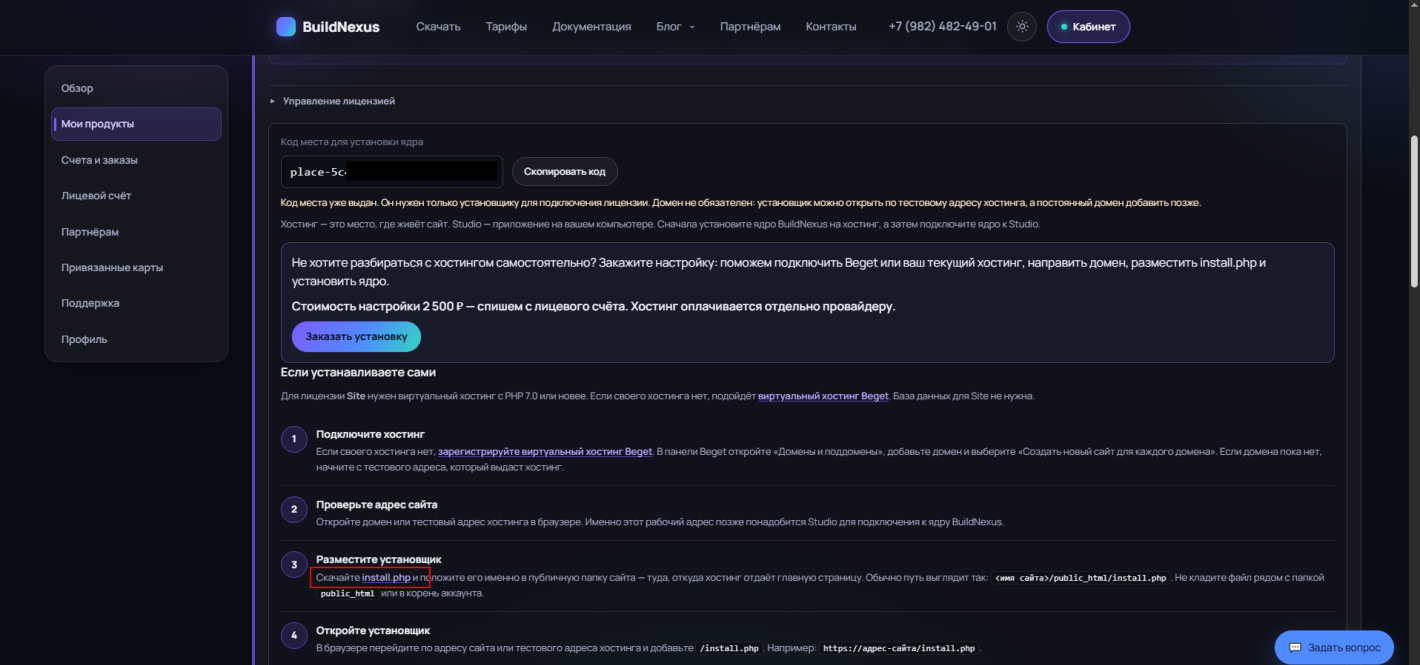
После активации Лицензии выдается код места для установки ядра по типу "place-5c4..........." Чтобы его активировать необходимо пройти следующие шаги.
1. Подключаем хостинг
Если своего хостинга нет, зарегистрируйте виртуальный хостинг Beget. В панели Beget откройте «Домены и поддомены», добавьте домен и выберите «Создать новый сайт для каждого домена». Если домена пока нет, начните с тестового адреса, который выдаст хостинг.
2. Разместите установщик
Скачайте файл install.php по ссылке в Личном кабинете
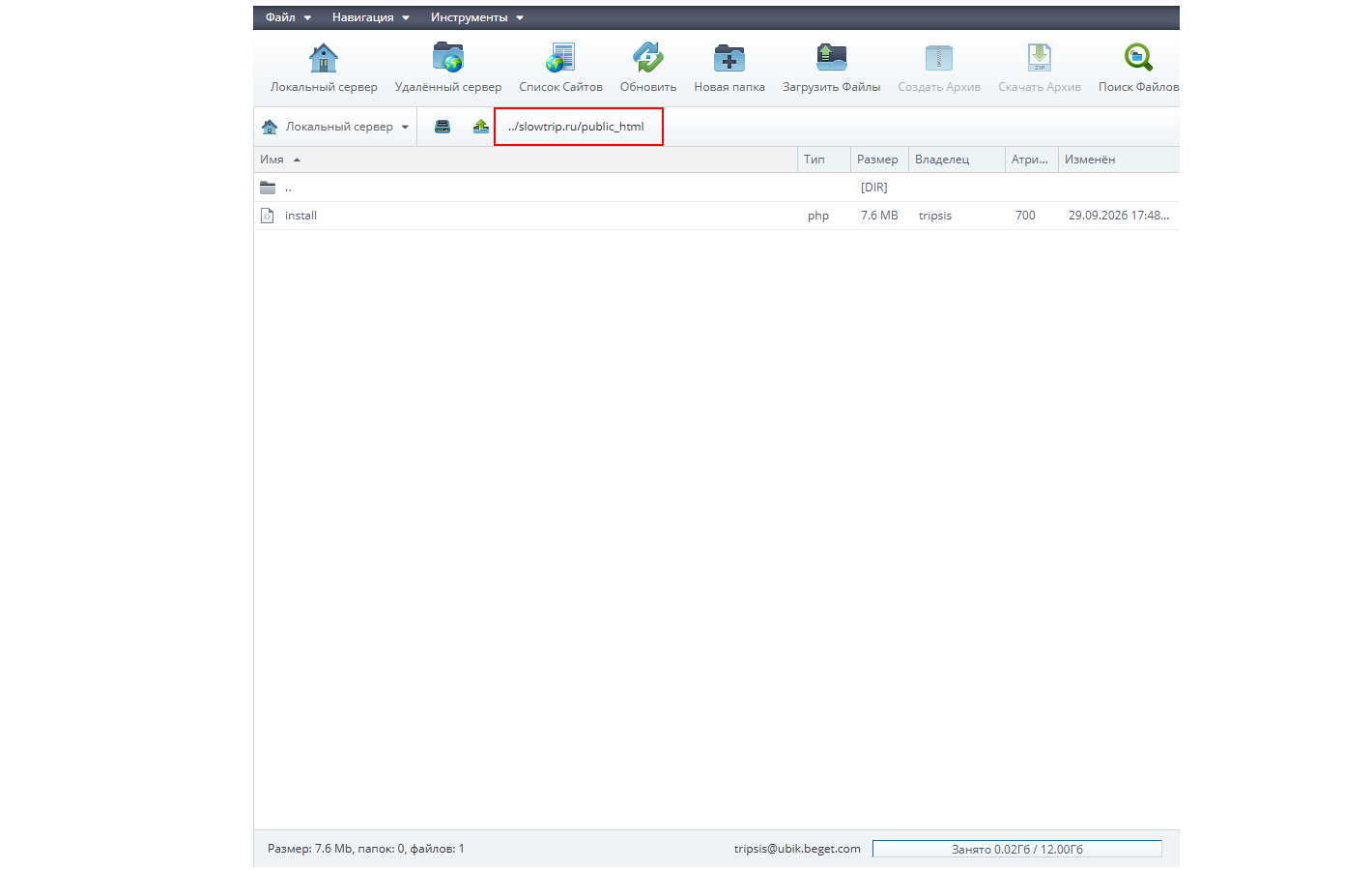
и положите его в публичную папку сайта на Бегет в разделе "Файловый менеджер" https://sprutio.beget.com/
Путь будет выглядеть так: <имя сайта>/public_html/install.php. Не кладите файл рядом с папкой public_html или в корень аккаунта.
3. Запустите установщик
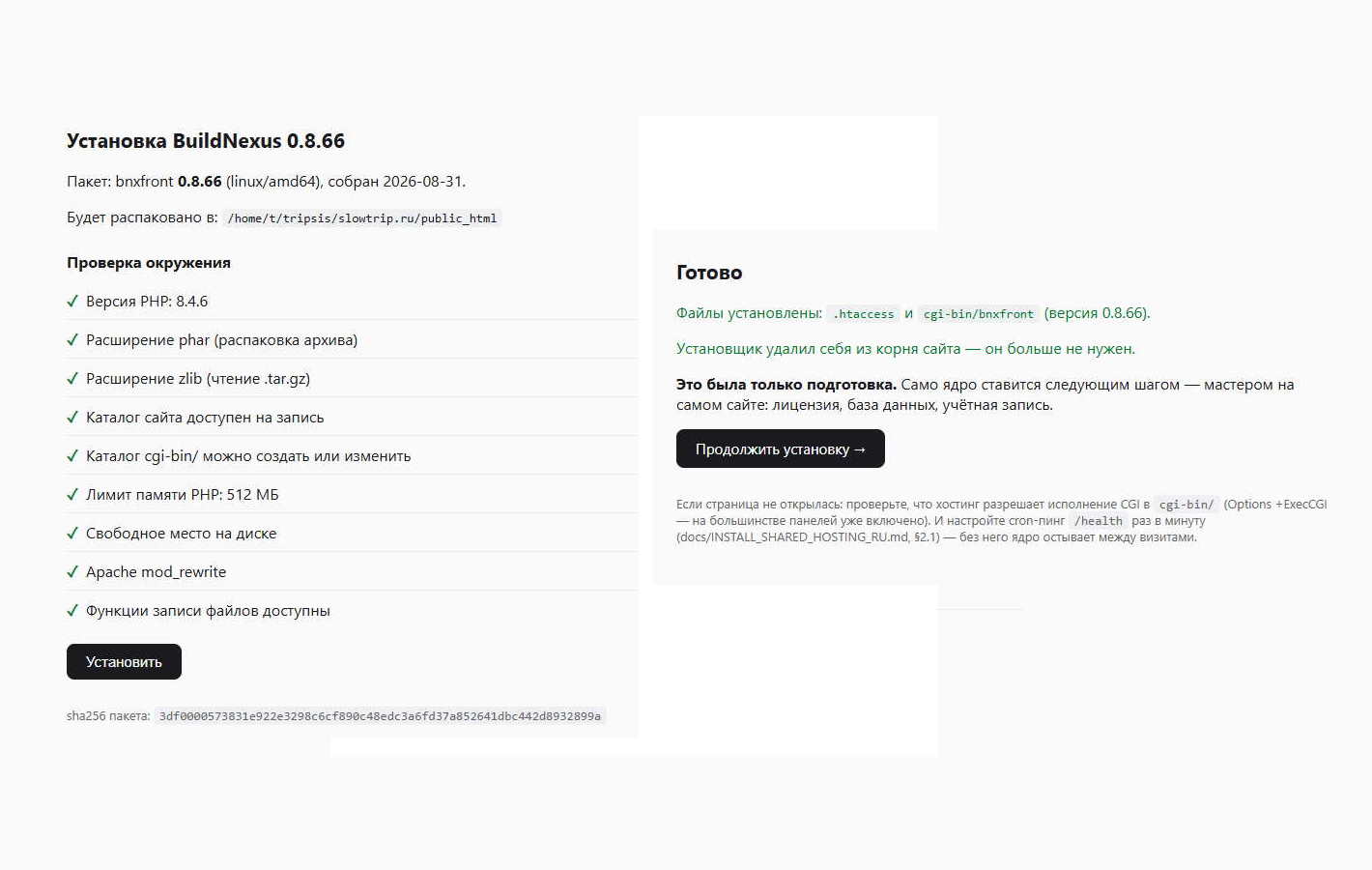
В браузере перейдите по адресу сайта или тестового адреса хостинга и добавьте /install.php. Например: https://адрес-сайта/install.php.
4.Введите код места
Вставьте код из Личного кабинета в форму установщика, он сам скачает ядро BuildNexus и подключит лицензию. Файл лицензии не нужен.
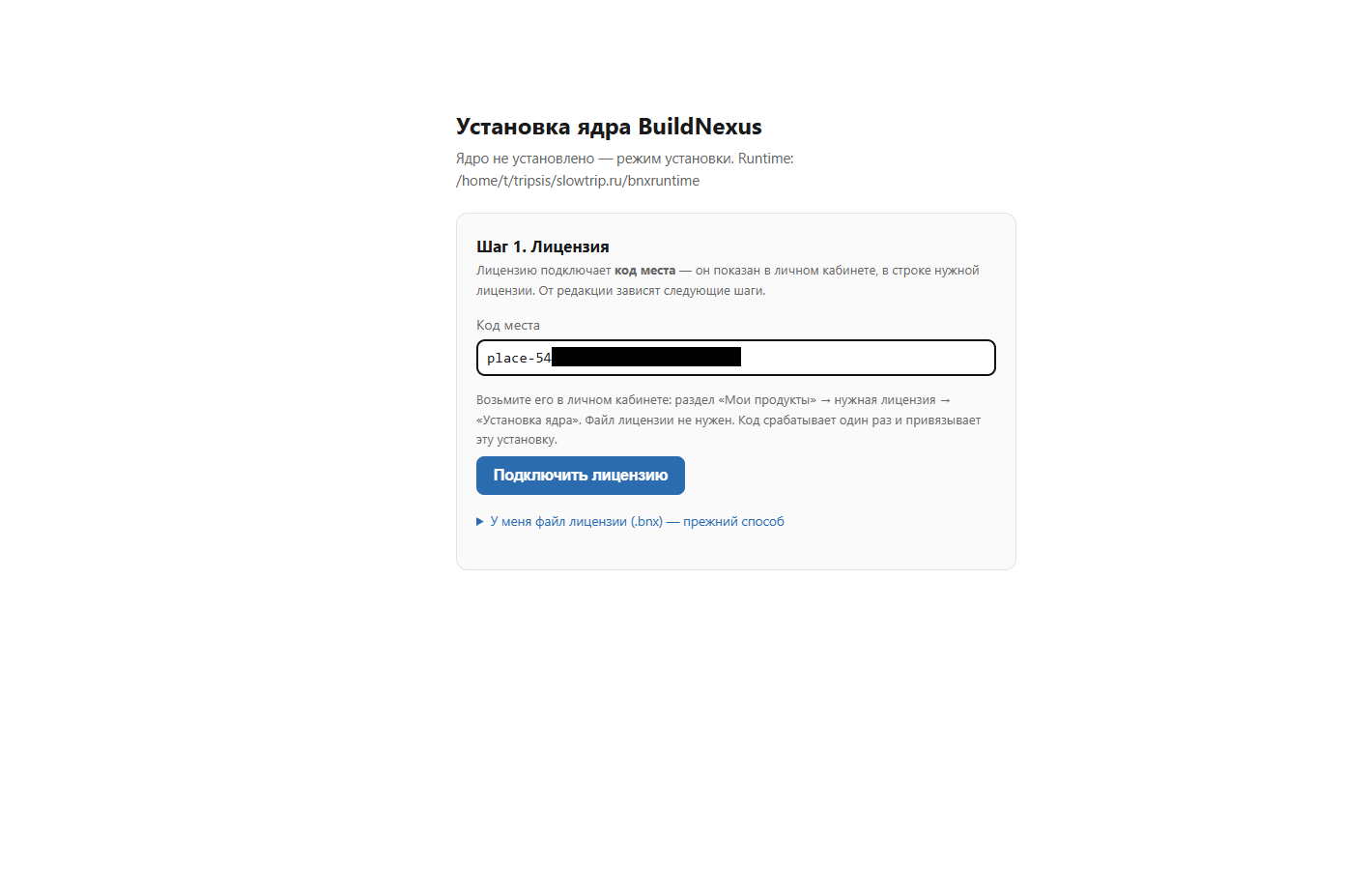
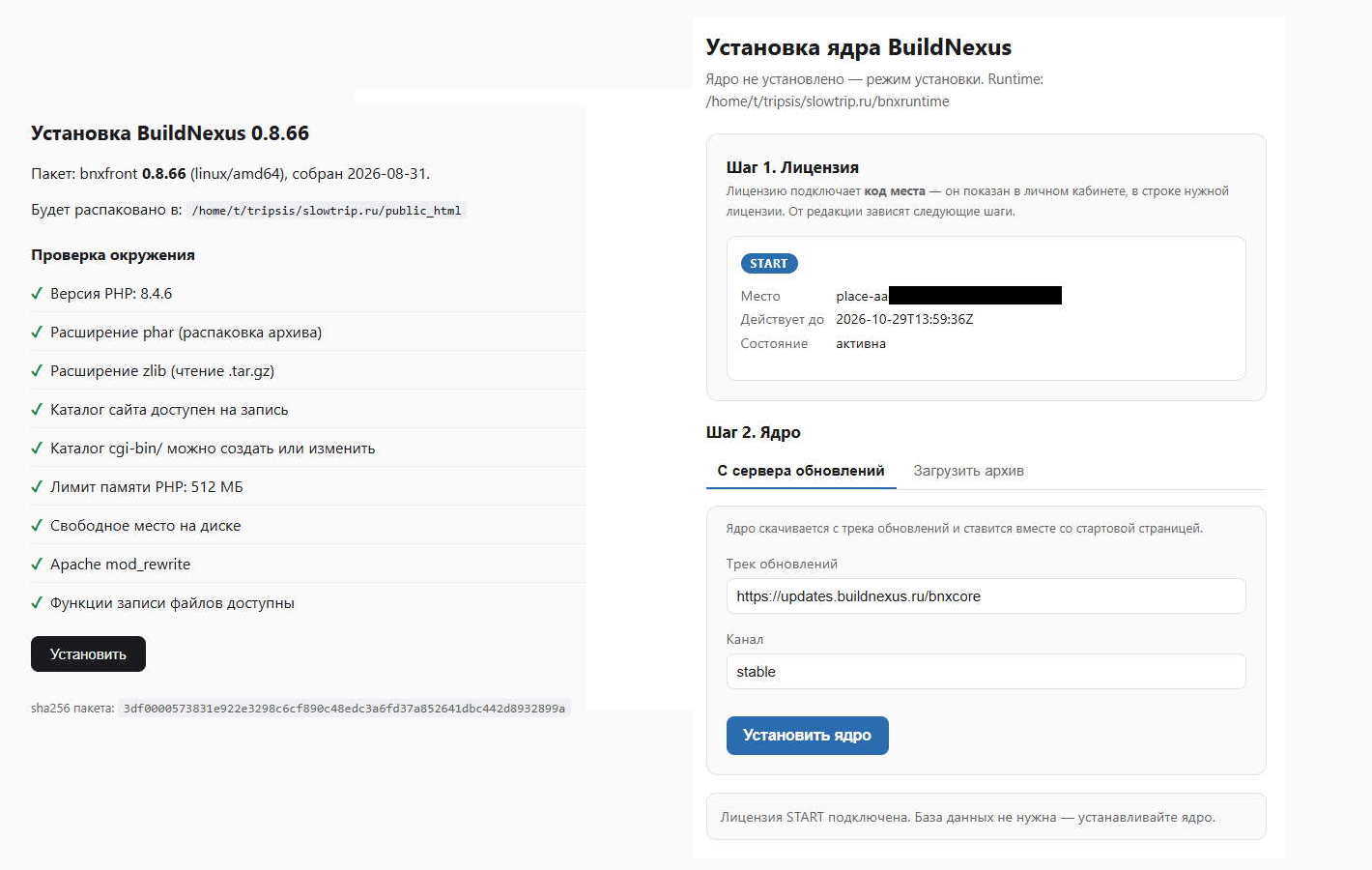
5. Установите BuildNexus Site на сервер
Просто нажимайте активные кнопки
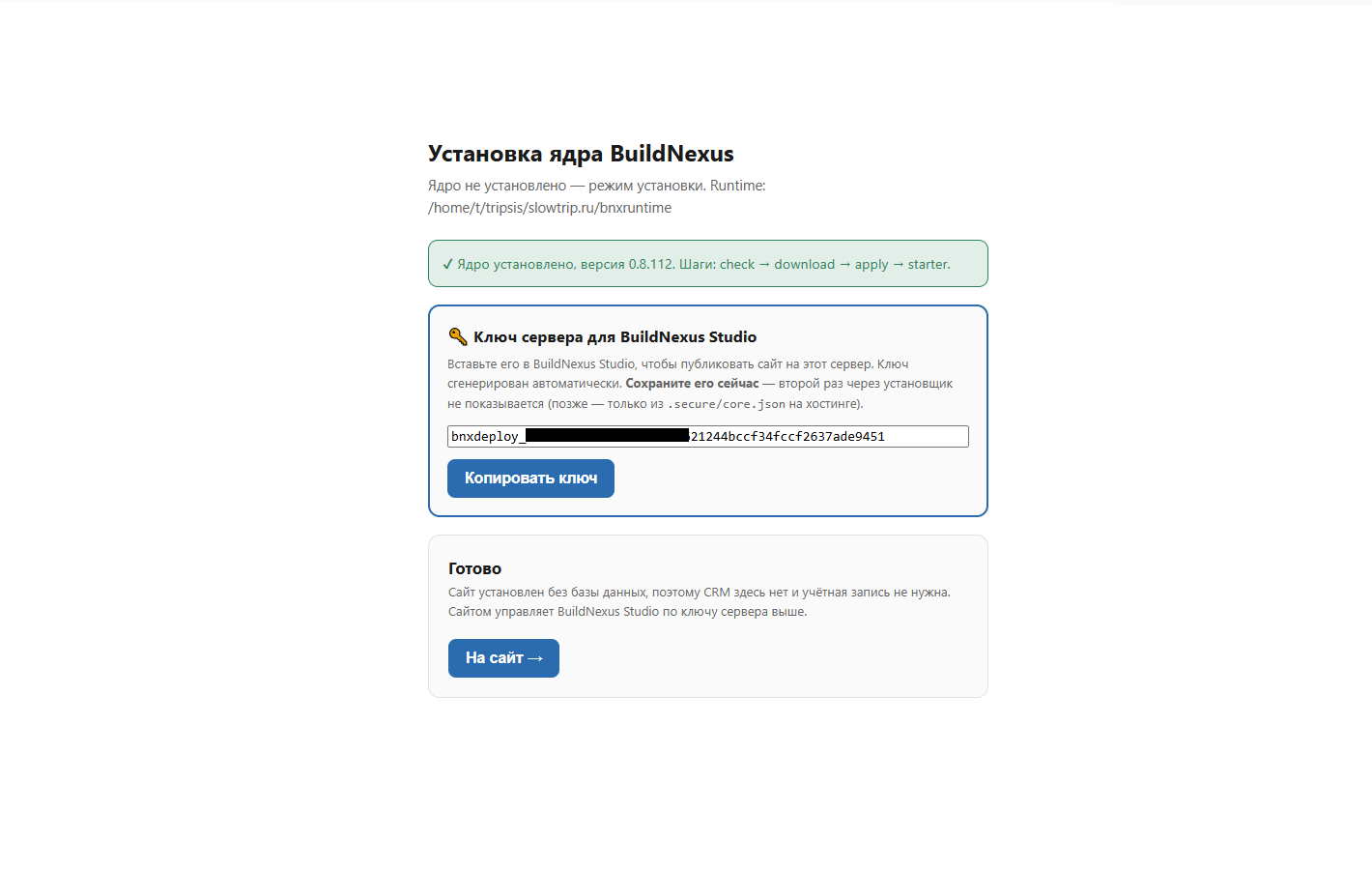
6. Установите ядро и сохраните ключ сервера
После установки мастер покажет блок «Ключ сервера для BuildNexus Studio». Скопируйте ключ и сохраните его на компьютер или в заметки. Это отдельный ключ для подключения Studio к серверу.
7. Подключите Studio к серверу
Откройте Studio и проект, нажмите шестерёнку рядом с «Публикация» → вкладка «Сервер».
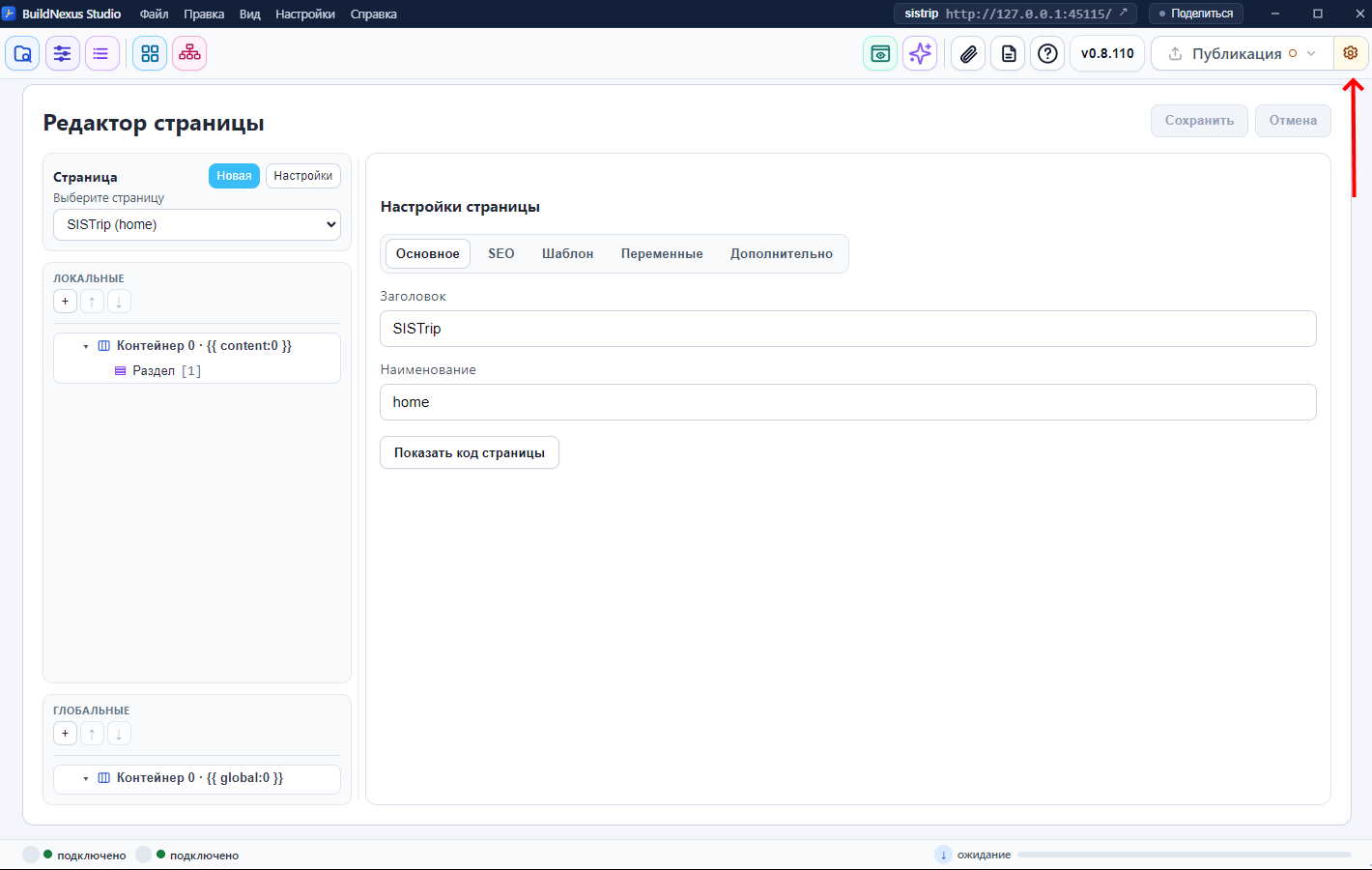
В поле адреса вставьте адрес сайта, а в поле ключа сохранённый ключ сервера. Нажмите «Сохранить связь» и дождитесь зелёной точки.
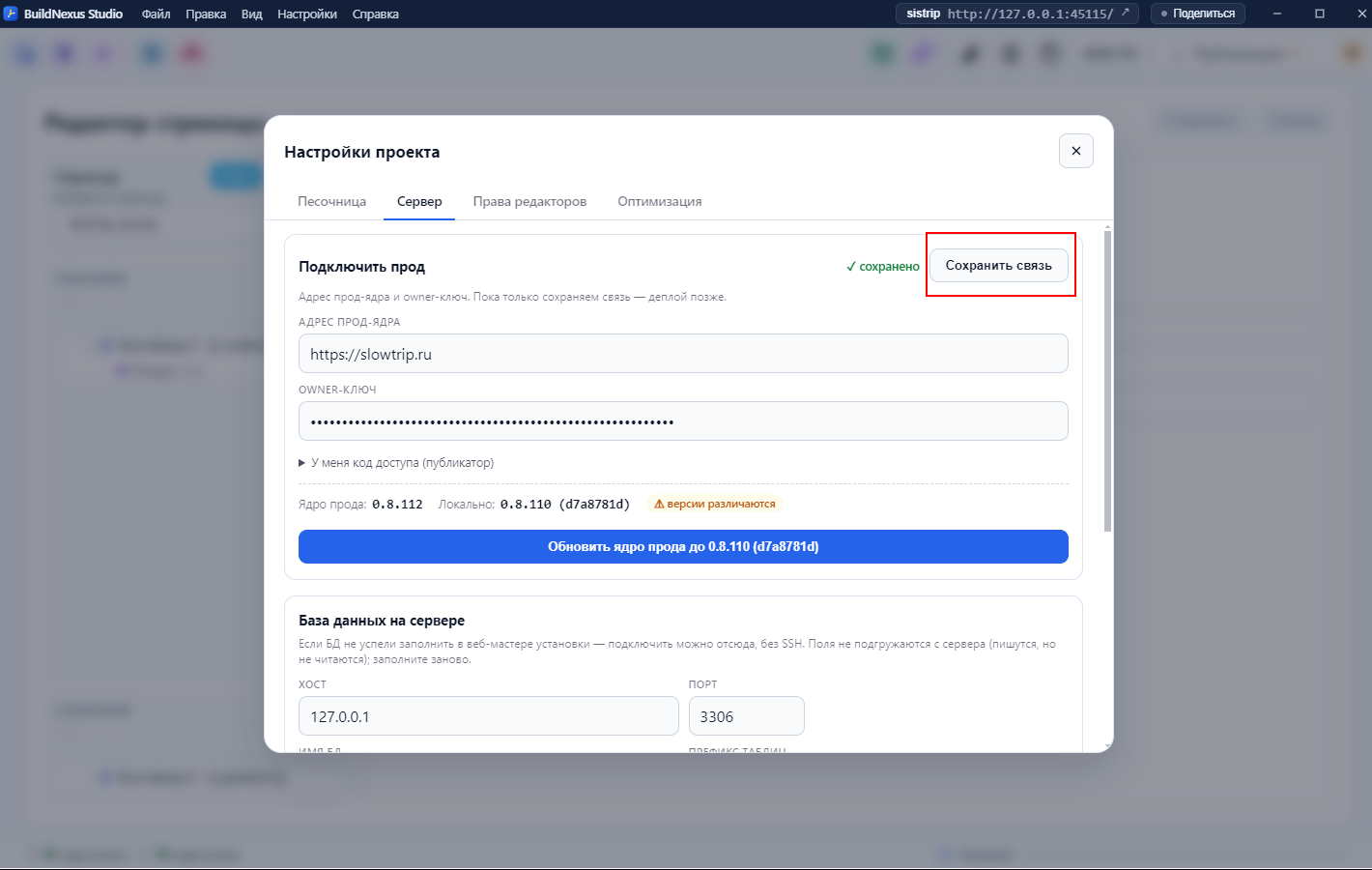
8. Обновитесь при необходимости
Если версия локальной программы Studio отличается от версии на сервере, просто скачайте и установите обновления
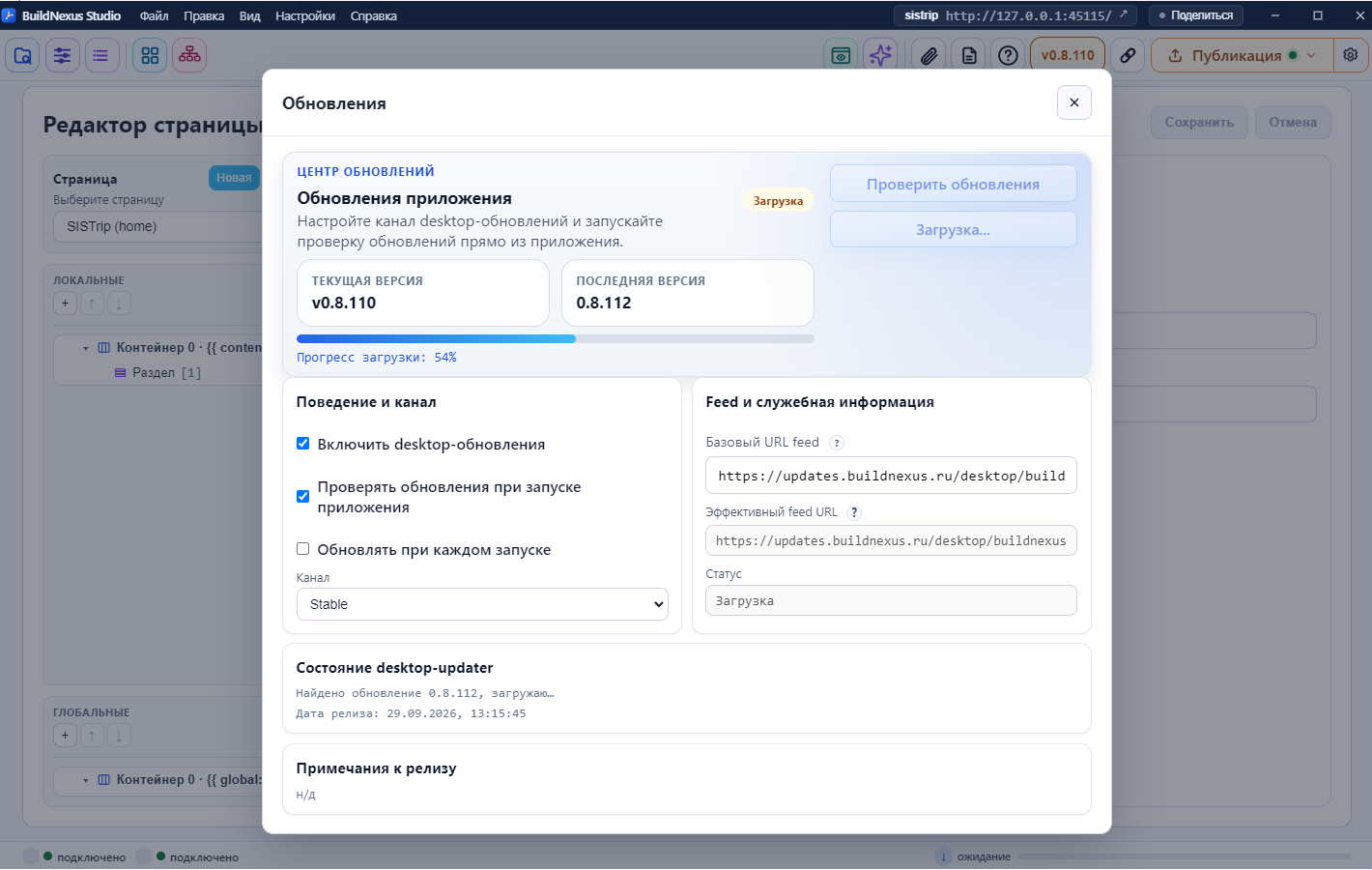
9. Выгрузите сайт на хостинг
Все правки сначала находятся локально в Studio на вашем компьютере. Чтобы они появились в сети, нажмите «Публикация» → «Опубликовать на прод».
Можете перейти по адресу сайта и посмотреть изменения.
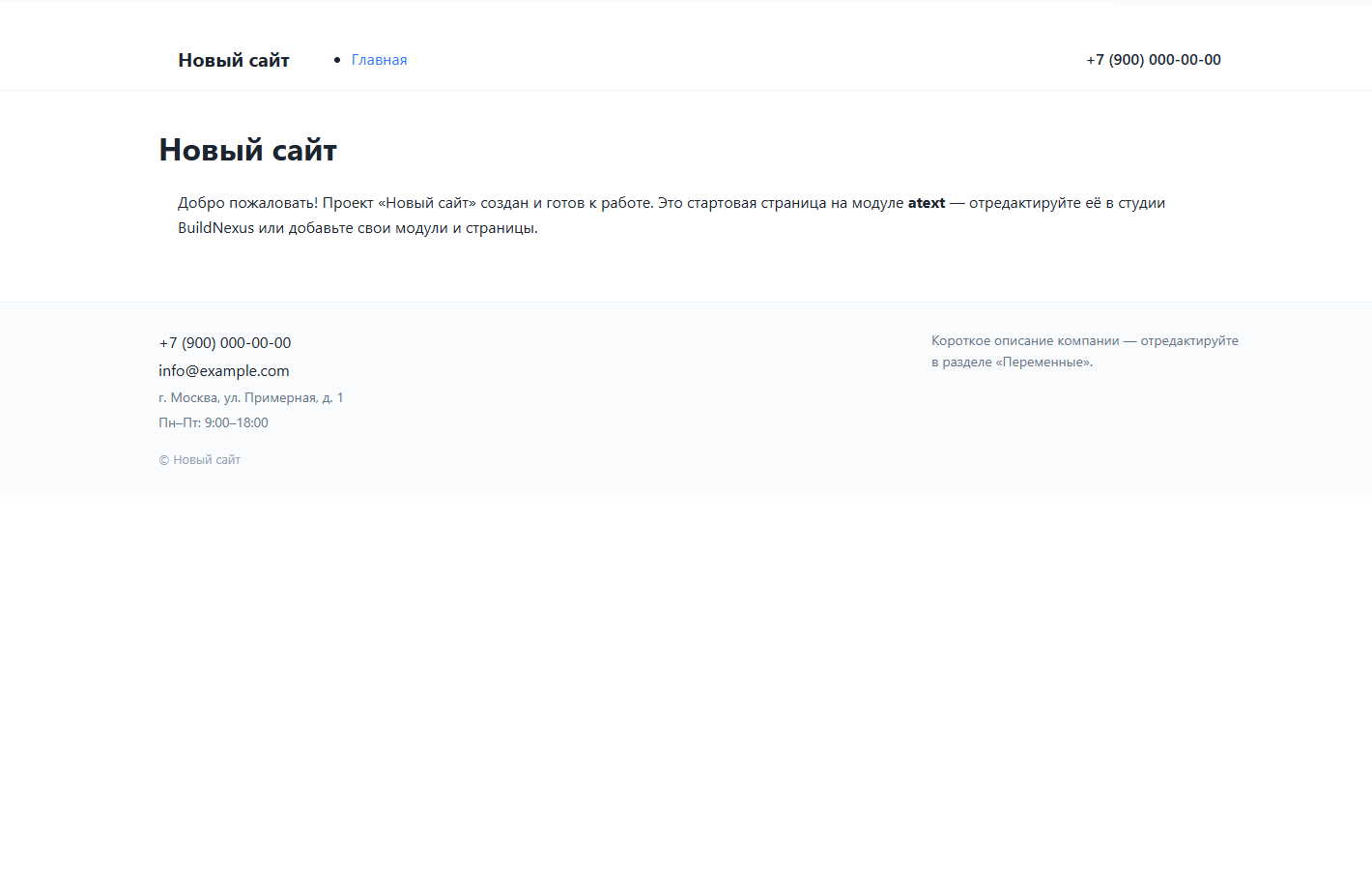
Все, можно работать с проектом
Такое размещение подходит для CMS на своём сервере: домен и инфраструктуру выбирает владелец проекта. Если планируете изменять шаблоны или подключать собственные сервисы, посмотрите возможности BuildNexus для разработчиков.
Порядок подключения и публикации собран в документации по размещению сайта. Пример действующего магазина — перенос perscarpet.ru. Перед установкой проверьте условия лицензии; вопросы по вашему серверу можно задать команде.