SEO-аналитика в BuildNexus: как находить проблемы и выбирать задачи

Заявок стало меньше, хотя работа по SEO продолжается. Нужно понять, где искать причину: изменились переходы из поиска, посетители попадают на страницы с ошибками или не могут отправить форму. В BuildNexus Studio можно последовательно проверить эти версии: посмотреть доступные отчёты, найти проблемные страницы и подготовить задачи с помощью ИИ-агента.
Раздел «SEO и аналитика» объединяет данные о работе сайта на сервере, источниках переходов, сохранённых заявках, скорости и SEO-настройках. Данные Метрики, Вебмастера, Wordstat и GA4 доступны после подключения соответствующих сервисов. Разберём, как использовать эти инструменты в обычной работе SEO-специалиста.
Скриншоты сделаны в Studio и CRM на учебном проекте: события и контакты вымышлены. Нажмите изображение, чтобы открыть его в полном размере.
Проблема: переходы есть, а заявок стало меньше
Начните с вопроса, что именно изменилось. Посмотрите динамику переходов в подключённой системе аналитики. Затем откройте «Источники трафика»: откуда записаны входы, на какие страницы они ведут и у каких сохранённых заявок есть источник.
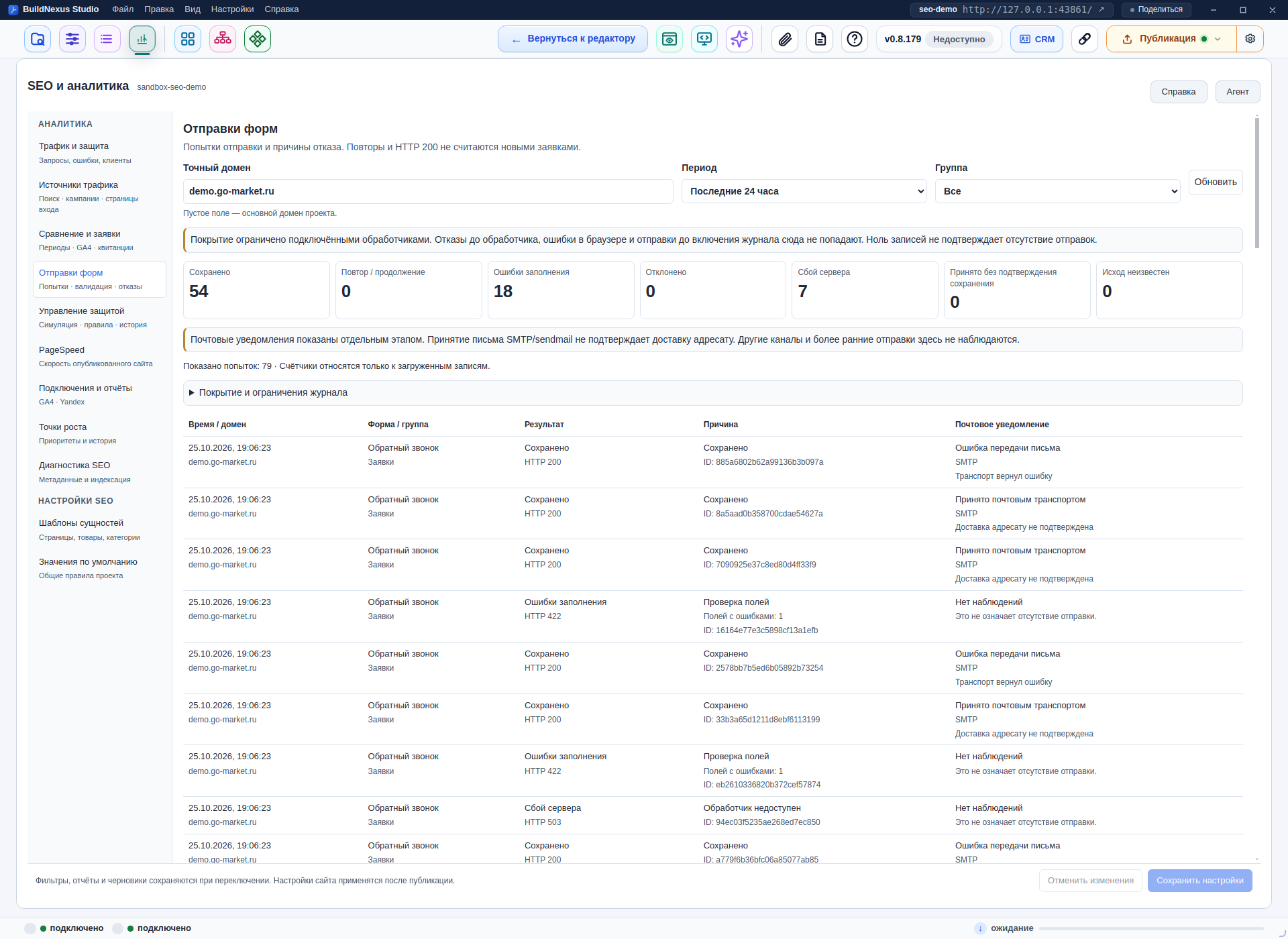
Если нужные страницы продолжают получать переходы, проверьте «Отправки форм». Здесь видны попытки отправки и их результат: отказ при проверке полей, ошибка сохранения или подтверждённая запись заявки. Статус почтового уведомления показан отдельно.
Пример. Допустим, посетители по-прежнему приходят на страницу услуги, но после изменения формы появились отказы при проверке обязательного поля. Это основание проверить форму. В задачу на исправление можно передать страницу, время ошибок и техническую причину, затем повторить проверку после изменения.
Что получит специалист: конкретную версию причины снижения обращений и задачу для проверки. Подробный разбор связи перехода с заявкой — в статье об источниках трафика.
Проблема: важные страницы отвечают с ошибками
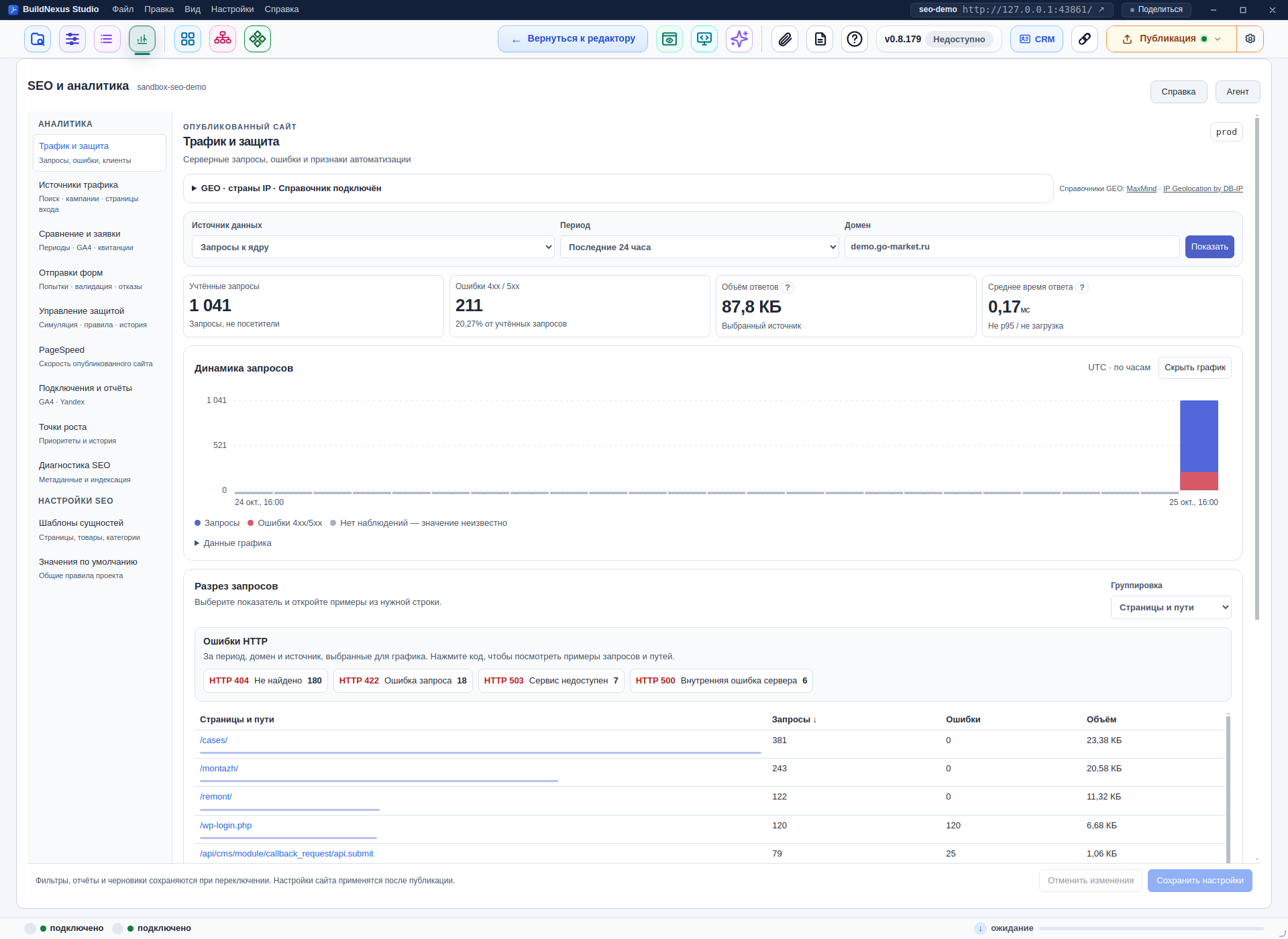
Откройте «Трафик и защиту», выберите опубликованный сайт, домен и период. Посмотрите адреса с ответами 404 — «страница не найдена» — и 5xx — ошибками сервера. Раскройте примеры запросов, чтобы понять, какие страницы и когда были недоступны.
Если это нужная страница услуги или товара, проверьте её адрес и работоспособность. Для удалённой страницы разберите старые ссылки и необходимость перенаправления. Запросы к случайным несуществующим адресам рассмотрите отдельно: они могут относиться к автоматическому обходу.
Затем запустите «Диагностику SEO» для нужного URL или проекта. Она помогает найти отсутствующие метаданные, несогласованные адреса, перенаправления в карте сайта и конфликты настроек индексации. Например, важная страница могла получить запрет индексации или ссылку на другой основной адрес — canonical.
Результат: список конкретных URL и причин для исправления. После правок повторите ту же проверку и откройте опубликованные страницы.
Проблема: страница получает показы, но мало кликов
Откройте доступный поисковый отчёт в «Подключениях и отчётах». Проверьте запросы и страницы, по которым есть показы. CTR — доля показов, завершившихся кликом, — помогает выбрать страницы для дальнейшего разбора.
В «Точках роста» Studio сопоставляет доступные отчёты и диагностику и предлагает направления работы. Найдите интересующую страницу, откройте показатели и сравните их с содержимым. Подходит ли предложение под запрос? Понятен ли заголовок? Соответствует ли описание тому, что человек увидит после перехода?
Пример. Страница показывается по запросам о цене услуги, а заголовок говорит только о компании. Можно подготовить задачу на уточнение заголовка и информации о стоимости. Сначала проверьте запросы и саму страницу; после публикации оцените изменение на сопоставимом периоде.
Настройки для отдельных страниц и общие правила метаданных разобраны в обзоре SEO-инструментов BuildNexus.
Проблема: страница медленно загружается
Запустите PageSpeed для опубликованного адреса и выберите телефон или компьютер. Отчёт покажет измерения и рекомендации Google: их можно использовать для выбора конкретной задачи по ускорению страницы.
Сопоставьте результат с серверной статистикой. Долгий ответ сервера и долгая загрузка страницы в браузере требуют разных проверок. Например, причиной могут оказаться обработка запроса на сервере, тяжёлое изображение или выполняемый в браузере скрипт.
Результат: задача с измерением до изменения и повторная проверка после него. О выборе показателей подробнее — в статье о скорости, SEO и конверсии.
Как подключить ИИ-агента к разбору
Получите нужный отчёт, оставьте его открытым и нажмите «Агент». Агент может прочитать загруженные данные, фильтры и пояснения к результату. Ему можно поручить объяснить проблему, предложить порядок проверок и подготовить задачи.
«Разбери этот отчёт. Выдели проблемы, которые могут мешать поисковым переходам и заявкам. Для каждой укажи страницу, основание, следующую проверку и способ проверить результат исправления. Отметь, где данных недостаточно».
Так у специалиста появляется план, который можно проверить и передать в работу. Обсуждение отчёта и подготовка задач сами по себе сайт не меняют. Изменения SEO-настроек нужно сохранить и опубликовать, а затем проверить на сайте.
С чего начать на своём проекте
- Проверьте совместимость Studio и ядра сайта. Для серверных отчётов нужно подключение владельца к опубликованному сайту.
- Выберите одну проблему и нужный отчёт. Проверьте домен, период и наличие данных.
- Для внешней аналитики подключите нужный сервис и выберите счётчик или ресурс именно этого проекта.
- Разберите результат самостоятельно или с агентом. Выберите одну проверяемую задачу.
- После изменения повторите техническую проверку, а влияние на поиск и обращения оцените за сопоставимые периоды.
Что учитывать при чтении отчётов
Серверный запрос, вход на сайт, сессия аналитики и сохранённая заявка измеряют разные события. Один посетитель может создать несколько запросов. Разность между запросами сервера и сессиями GA4 не показывает число ботов.
Ядро видит дошедшие до него запросы; ответы внешнего кеша или CDN могут отсутствовать. Подробные серверные события доступны за семь дней. Проверяйте предупреждения о неполной выборке, а длительную динамику SEO оценивайте по соответствующим поисковым и аналитическим отчётам.
Если обнаружен нежелательный обход, переходите к настройке защиты после изучения примеров запросов. Правила доступа включаются отдельным действием и сразу влияют на опубликованный сервер.
О появлении раздела — в новости об аналитике и защите сайта. Справка внутри Studio поможет с настройкой конкретного инструмента.
Пошаговая инструкция: как пользоваться SEO-инструментами Studio на своём проекте.