Откуда приходят заявки: источники трафика в BuildNexus

Заявки приходят, но непонятно, какие из них даёт поиск, а какие — реклама. Для ответа нужно связать переход на сайт с сохранённой заявкой. В BuildNexus Studio можно посмотреть источники входов, страницы, на которые приходят посетители, и источник у заявок, для которых эти сведения удалось записать.
Раздел «Источники трафика» помогает SEO-специалисту проверить три вещи: откуда записаны переходы, куда они ведут и какие источники связаны с обращениями. Разберём рабочий порядок на примере сайта услуг.
Скриншоты сделаны в Studio и CRM на учебном проекте: события и контакты вымышлены. Нажмите изображение, чтобы открыть его в полном размере.
Шаг 1. Проверяем, откуда идут переходы
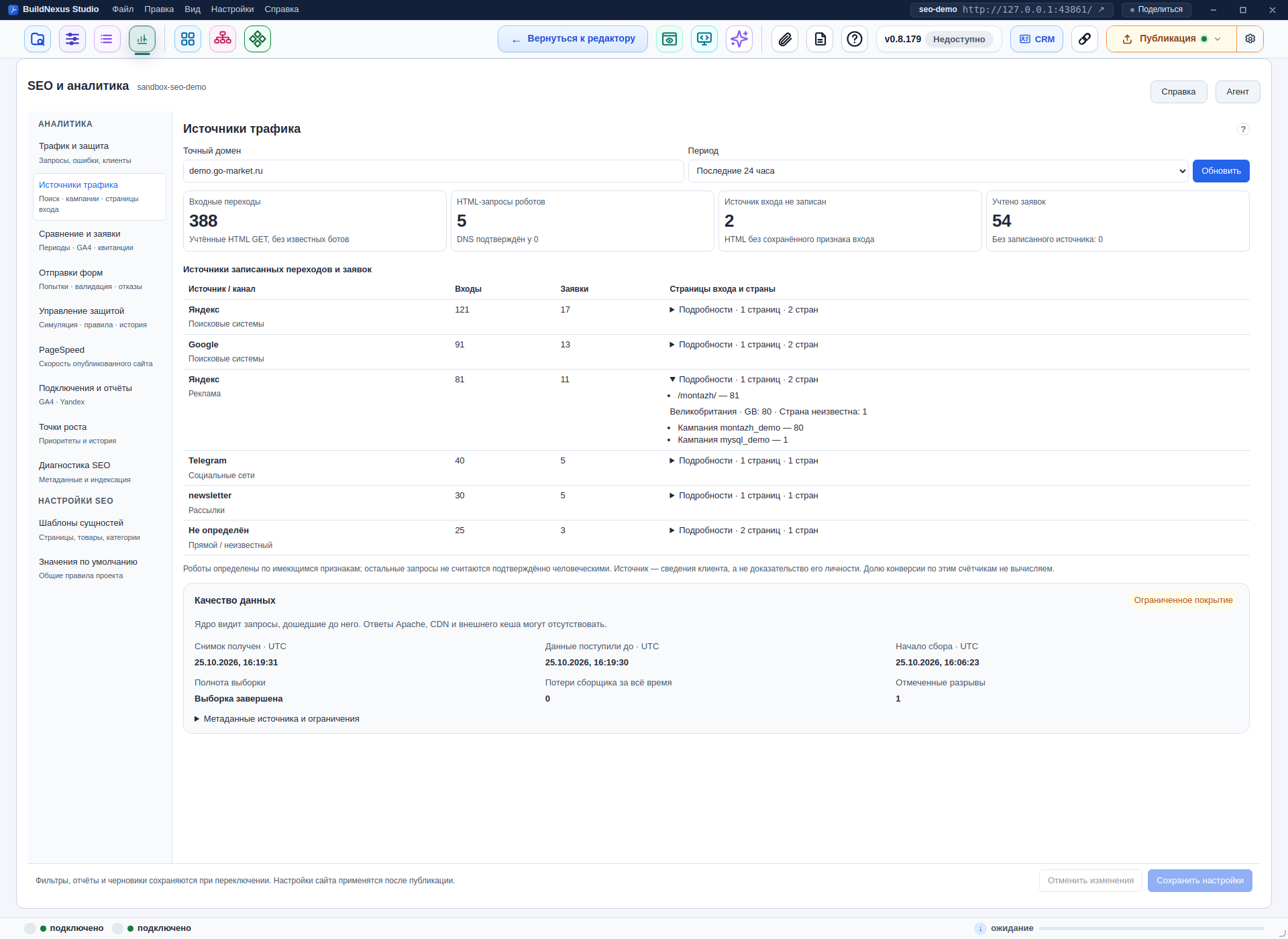
Откройте «SEO и аналитика» → «Источники трафика». Выберите подключение владельца к опубликованному сайту, проверьте домен, задайте период и нажмите «Обновить». Доступны последний час, сутки или семь дней. Для работы нужны совместимые версии Studio и ядра сайта.
Отчёт группирует записанные входы: поиск, реклама, социальные сети, рассылки, другие сайты и прочие кампании. Отдельно показан прямой или неизвестный источник. Раскройте интересующий источник, чтобы посмотреть страницы входа и записанные кампании.
Пример. Вы продвигаете услугу монтажа. В отчёте видны входы из Яндекса, Google и рекламной кампании. Сначала проверьте, на какие страницы ведёт каждый источник. Если кампания должна вести на страницу монтажа, а записанные входы идут на главную, стоит проверить ссылки в объявлениях.
Источник поиска определяется по доступным сведениям о переходе. За поисковыми фразами и показами страницы обращайтесь к соответствующим отчётам поисковых сервисов в «Подключениях и отчётах».
Шаг 2. Смотрим источник у сохранённых заявок
Посетитель может открыть страницу услуги, перейти к примерам работ и только затем оставить обращение. Чтобы сохранить связь, система временно запоминает источник входа. При подтверждённом сохранении заявки она записывает доступные сведения об источнике, кампании и первой странице.
Эти сведения можно посмотреть в отчёте и в разделе «Сравнение и заявки». Подтверждение сохранения в интерфейсе и справке называется квитанцией: это запись о том, что система действительно сохранила обращение.
Условный пример:
- Источник — Яндекс, канал — поиск.
- Страница входа — страница услуги монтажа.
- Результат — сохранённая заявка с записанным источником.
Такой результат даёт основание связать конкретное обращение с записанным поисковым источником и страницей входа. Для рекламного перехода дополнительно может быть записано название кампании.
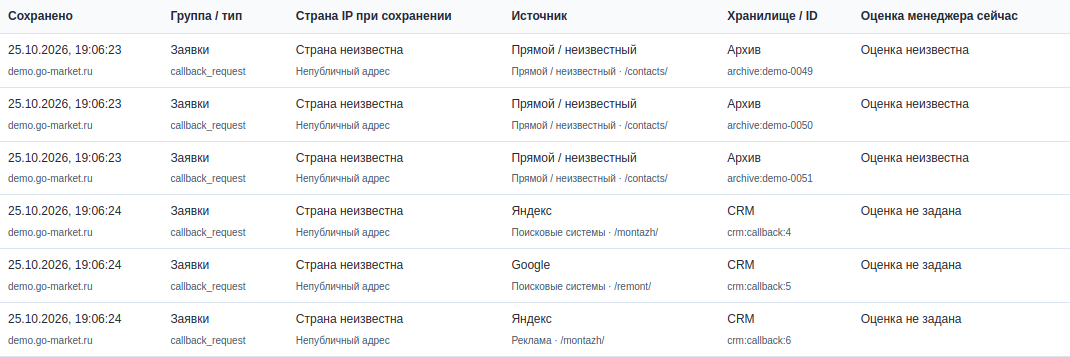
На учебном примере последние три строки с пометкой CRM — обращения №4, №5 и №6. По ID откройте соответствующую заявку в CRM и сверьте сообщение. Название источника в подтверждении сохранения показывает записанный переход; качество обращения менеджер оценивает отдельно.
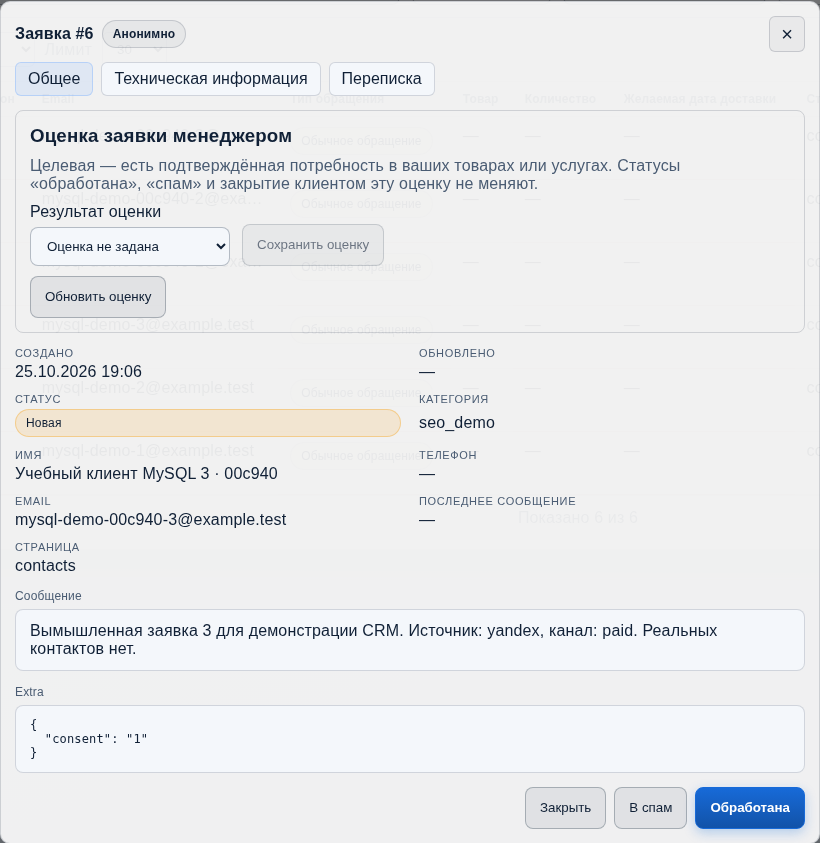
Проверяйте, что именно сохранено: маркетинговые заявки учитываются отдельно от чатов, обращений поддержки и записей на приём. Если у старой заявки источник не записан, восстановить его по этому отчёту задним числом нельзя.
Шаг 3. Если переходы есть, а заявок мало — проверяем форму
Предположим, нужная страница получает входы, но обращений почти нет. Откройте «Отправки форм» за соответствующий период. Журнал поможет увидеть, были ли попытки отправки и чем они закончились.
- Отказ при проверке полей. Проверьте обязательные поля и правила заполнения формы.
- Ошибка или отсутствие подтверждения сохранения. Проверьте обработчик формы и хранилище заявок.
- Заявка сохранена, уведомление не пришло. Разберите почтовую настройку отдельно: обращение уже может находиться в хранилище.
Успешный ответ формы или отправка письма ещё не подтверждают сохранение заявки. Если попыток отправки нет, дальше стоит проверить предложение на странице, удобство формы и соответствие страницы ожиданиям посетителя. Сам отчёт не устанавливает причину такого поведения.
Как проверить разметку рекламной кампании
Для различения кампаний используйте понятные UTM-метки. Например:
utm_source=yandex— источник «Яндекс».utm_medium=cpc— рекламный канал.utm_campaign=montazh_october— название кампании.
После появления данных раскройте источник и проверьте, записалось ли нужное название и на правильную ли страницу ведут переходы. Для UTM используйте короткие названия без контактов и личных данных клиентов.
Как попросить агента разобрать результат
Оставьте отчёт открытым и нажмите «Агент». Например:
«Разбери источники за выбранный период. Покажи, на какие страницы записаны поисковые и рекламные входы, у каких сохранённых заявок есть источник и что проверить, если обращений мало. Учти предупреждения о неполных данных».
По результату можно подготовить задачи: исправить ссылку кампании, проверить форму или подробнее разобрать страницу входа. О других проверках читайте в обзоре SEO-аналитики BuildNexus.
Почему цифры могут отличаться от Метрики и GA4
Вход в этом отчёте — записанное успешное открытие HTML-страницы с признаками входного перехода. Если после него посетитель открывает другие страницы при сохранённом источнике, каждое такое открытие не становится новым входом. Запросы картинок, API и ошибки также не прибавляются к входам.
Такой учёт отличается от правил сессий в системах аналитики и не устанавливает число уникальных людей. Поэтому сравнивайте одинаковые периоды и учитывайте смысл каждого показателя.
Заявки попадают в отчёт по времени сохранения, а вход мог произойти раньше выбранного периода. Деление этих заявок на входы не даёт готовую конверсию сессий. Для анализа маркетинга используйте также соответствующие показатели подключённой системы аналитики.
Когда источник может отсутствовать
Браузер или приложение могут не передать сведения о предыдущем сайте. Тогда появляется «Прямой / неизвестный»: это не обязательно ручной ввод адреса.
Источник запоминается в cookie на 30 минут; успешные внутренние переходы продлевают этот срок. Новый явный внешний или рекламный вход меняет источник. Если cookie недоступен, связь между входом и формой может потеряться. Между разными поддоменами общая память источника не действует.
Подробные серверные события доступны за семь дней. Ответы внешнего кеша или CDN могут отсутствовать. Для источника показывается до 20 значений в каждом подробном разрезе, а выборка заявок ограничена 500 подтверждениями. При предупреждении о неполном результате сузьте период; сумма видимых строк может быть меньше общего итога.
Запросы с известными признаками роботов выделяются отдельно. Это помогает изучить состав обращений, но не подтверждает, что все остальные запросы отправлены людьми. Ограничения доступа настраиваются отдельно — в статье о защите от нежелательного трафика.
Для следующего этапа анализа: как оценивать работу маркетолога и что проверять в скорости сайта и конверсии.
Пошаговая инструкция: как пользоваться SEO-инструментами Studio на своём проекте.