База данных для BuildNexus: выбор и подключение MySQL
Где взять базу для BuildNexus, почему нужны MySQL 8.0+, чем сервер отличается от базы, настройка MySQL Beget, облачной БД, VPS и доступов.
Содержание руководства
- С чего начать
- 1. Сервер MySQL и отдельная база — разные вещи
- 2. Какая версия подходит и почему старая не работает
- 3. Где взять базу: три варианта
- 4. Создать базу в обычной панели Beget
- 5. Когда нужен localhost, а когда внешний адрес
- 6. Создать облачную MySQL в Beget
- 7. Подготовить локальную MySQL на VPS
- 8. Что перенести в мастер BuildNexus
- 9. Разобраться с ошибкой подключения
С чего начать
Основное размещение — ваш VPS. Для подключения достаточно IP-адреса, логина и пароля от VPS. Studio установит необходимые компоненты и будет управлять сервисами: отдельно заходить на сервер и устанавливать панель управления не требуется. Как подключить VPS в Studio.
Если сложно подключить сервер через мастер или вручную, выберите облако BuildNexus или обратитесь в техническую поддержку за настройкой вашего VPS или хостинга — 2 500 ₽ разово.
При стандартном запуске на VPS необходимые компоненты устанавливает Studio. Ниже сохранён справочник для самостоятельной настройки MySQL, внешней базы и существующих подключений.
База данных нужна редакциям и возможностям BuildNexus, которые хранят рабочие данные в MySQL. Для установки без БД соответствующий шаг мастера пропускается. Ни скачивание Studio, ни загрузка фронта на хостинг сами по себе не создают сервер MySQL.
Это единое руководство для двух вариантов размещения: обычного хостинга и VPS. Здесь разобраны выбор сервера, создание базы, доступы и причины несовместимости старой базы.
1. Сервер MySQL и отдельная база — разные вещи
Сервер базы данных — работающая программа MySQL определённой версии. База — отдельное хранилище внутри этого сервера. Пользователь — учётная запись, которой разрешены действия с выбранной базой.
Создать новую базу на старом сервере — не то же самое, что обновить MySQL. Если на хостинге MySQL 5.7, новая база на нём также будет работать под 5.7. Изменение PHP или установка нового phpMyAdmin этого не меняет: phpMyAdmin — только интерфейс управления.
Для новой установки BuildNexus подготовьте отдельную пустую базу на совместимом сервере и пользователя с правами на неё. Данные другого сайта не исчезают и не превращаются автоматически в данные BuildNexus. Перенос контента из прежней CMS — отдельная задача.
2. Какая версия подходит и почему старая не работает
Для текущего ядра с базой нужен MySQL 8.0 или новее; на предоставленном примере Beget указан MySQL 8.4. MySQL 5.7, MariaDB и PostgreSQL не являются взаимозаменяемыми вариантами для этой установки. Номер MariaDB 10 или 11 не означает, что это MySQL новее 8.
Миграции и запросы BuildNexus используют возможности MySQL 8, в том числе сравнение строк utf8mb4_0900_ai_ci. Старый MySQL не знает эту collation. Ошибка Unknown collation: utf8mb4_0900_ai_ci означает несовместимость сервера, а не необходимость ещё раз переименовать базу или поменять пароль. Самостоятельно удалять collation из миграций не нужно.
При этом обновление уже работающего BuildNexus не требует каждый раз создавать пустую базу: штатные миграции работают с существующими данными. Не удаляйте рабочую базу ради повторной установки. Перед обновлением сохраните копию и проверьте совместимость версии сервера.
Как узнать версию именно сервера
Посмотрите «Версия СУБД» в панели хостинга или выполните во вкладке SQL phpMyAdmin:
SELECT VERSION(), @@version_comment;
SHOW COLLATION LIKE 'utf8mb4_0900_ai_ci';
mysql --version в SSH показывает версию клиентской программы, а не обязательно того сервера, к которому подключается сайт. Для удалённой БД проверяйте результат запроса на ней.
Подробности различий collation — в документации MySQL.
3. Где взять базу: три варианта
| Вариант | Кто обслуживает сервер | Когда выбирать |
|---|---|---|
| MySQL в панели хостинга | Хостинг-провайдер | Версия уже совместима, базы доступны в тарифе |
| облачная MySQL Beget | Провайдер облачной БД | На площадке нет нужной версии или база должна жить отдельно |
| MySQL на VPS Serv-Tech | Вы или администратор | Нужен полный контроль над сервером и его обслуживанием |
Облачная БД не обязательна только из-за того, что у вас BuildNexus. Если хостинг уже предоставляет подходящий MySQL и достаточно ресурсов, используйте его. Состав тарифа, доступные версии, лимиты и стоимость уточняйте у провайдера: цены на скриншотах не являются предложением BuildNexus.
Если старый сайт работает на несовместимом сервере, обсудите с хостером перенос на MySQL 8 или создайте отдельную совместимую БД. Не заменяйте сервер под действующим старым сайтом без проверки его совместимости и резервной копии.
4. Создать базу в обычной панели Beget
В панели Beget откройте «Хостинг» → «MySQL». Слева находятся параметры подключения. На обезличенном снимке версия сервера — MySQL 8.4, сервер для сайтов этого хостинга — localhost, а имя пользователя совпадает с полным именем базы.
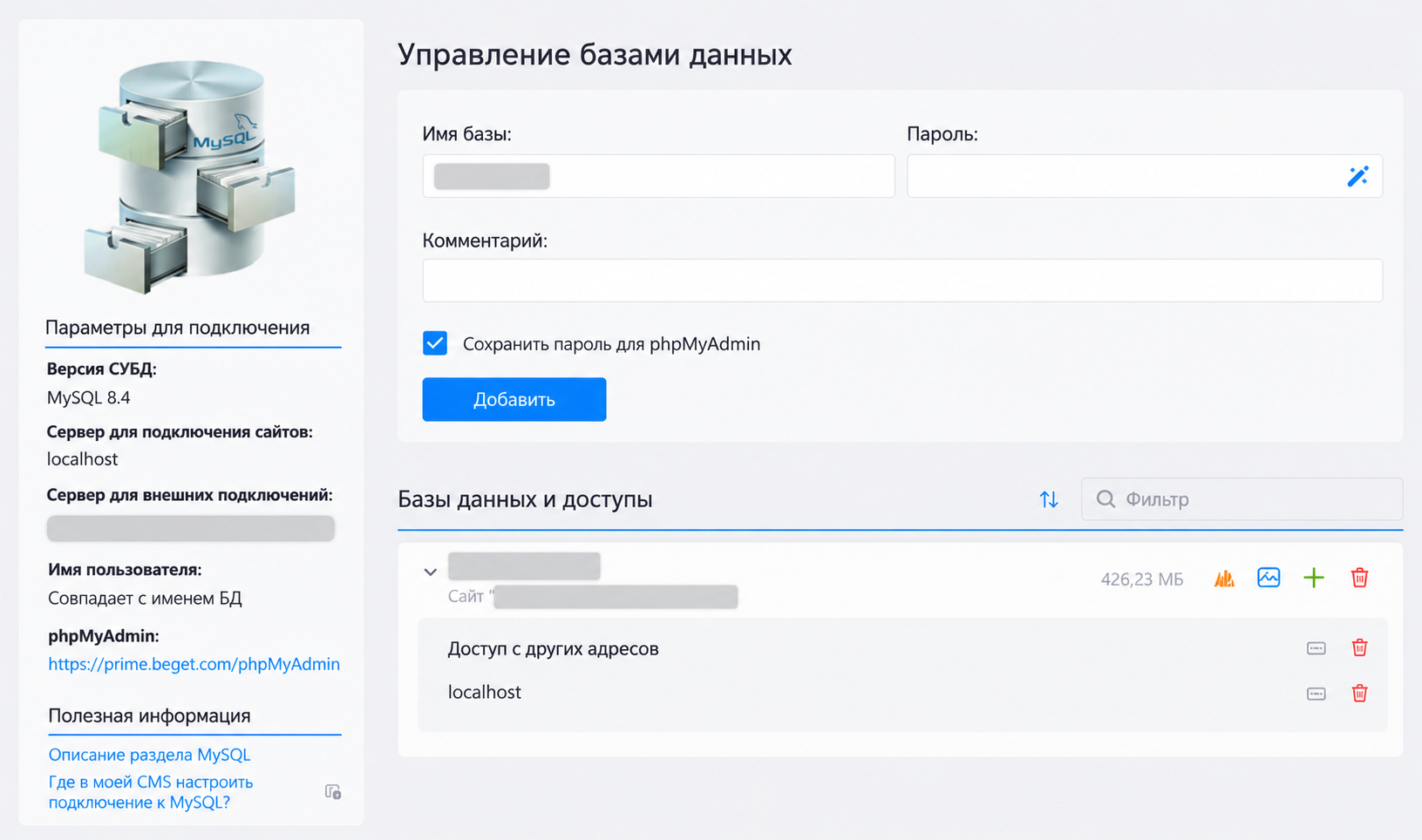
- Проверьте версию СУБД своего аккаунта — она может отличаться от снимка.
- В поле «Имя базы» задайте новое имя. Учитывайте префикс аккаунта, который панель добавляет автоматически.
- Создайте отдельный стойкий пароль базы и сохраните его. Это не пароль входа в аккаунт Beget.
- Нажмите «Добавить» и найдите базу в нижнем списке.
- Скопируйте полное имя базы с префиксом и имя пользователя. Для показанного интерфейса они совпадают; в других панелях пользователя могут создавать отдельно.
- Убедитесь, что для приложения на этом же хостинге разрешён локальный доступ.
Если рядом со старой базой уже лежат данные сайта, не удаляйте её и не используйте её имя для новой установки. Комментарий помогает различать базы, но не заменяет имя подключения.
5. Когда нужен localhost, а когда внешний адрес
| Где запущено ядро | Где находится MySQL | Что указывать |
|---|---|---|
| Сайт на том же хостинге Beget | MySQL этого аккаунта | Адрес для подключения сайтов из панели, на снимке localhost |
| Ядро на VPS | MySQL на этом же VPS | Обычно 127.0.0.1, порт 3306, отдельная учётная запись |
| Ядро на VPS или другом хостинге | MySQL Beget с внешним подключением | Внешний hostname из панели и разрешённый исходящий IP сервера ядра |
| Любая площадка | Облачная MySQL | Endpoint, порт и правила сети из карточки облачного сервиса |
localhost означает машину, на которой работает подключающееся приложение. На вашем VPS это сам VPS, а не сервер базы в Beget. HTTPS-адрес сайта и ссылка phpMyAdmin также не являются адресом сервера MySQL.
Для внешнего подключения в Beget откройте доступы конкретной базы, добавьте IP или разрешённое имя источника и сохраните параметры:
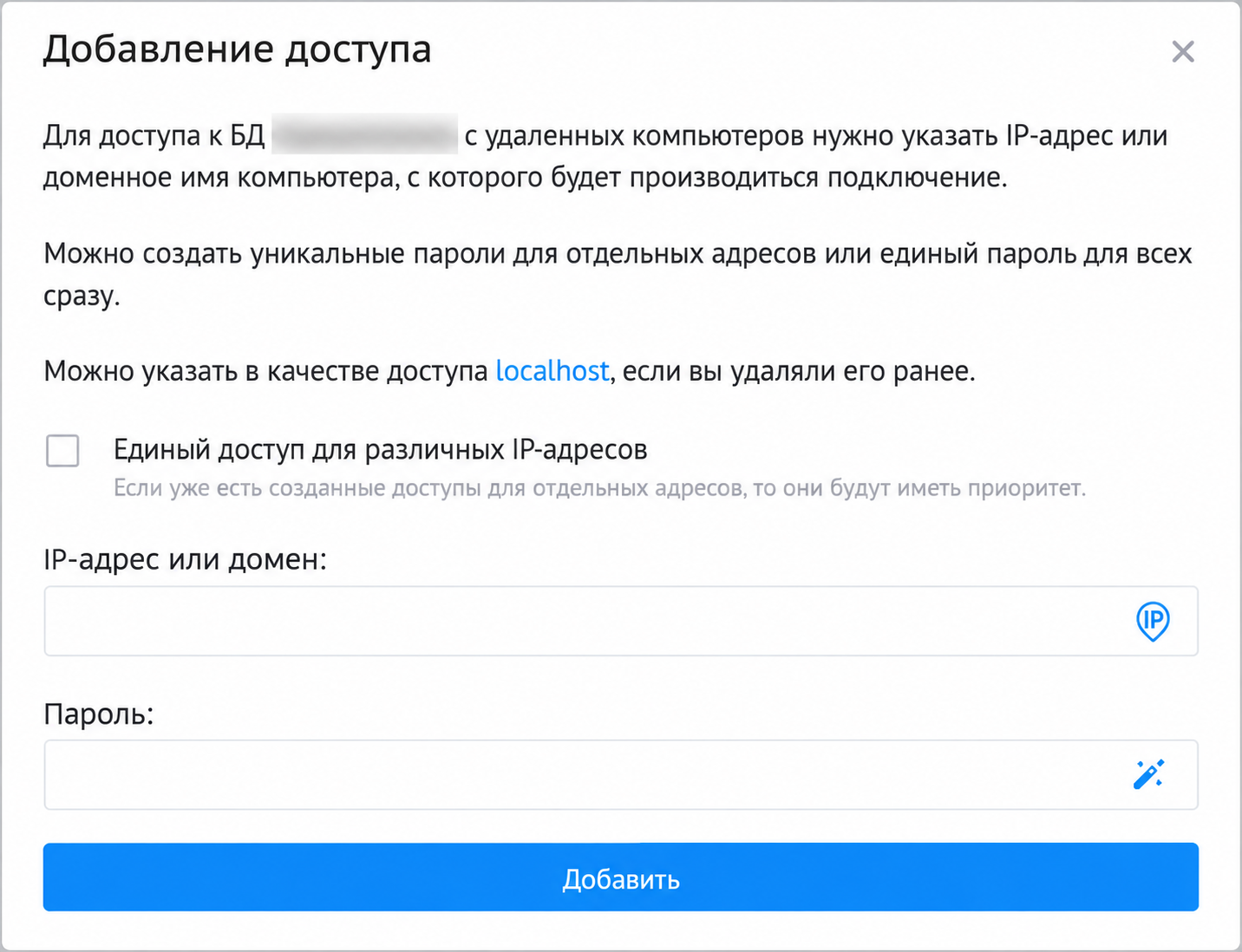
Разрешайте доступ серверу с ядром, а не компьютеру, на котором вы читаете инструкцию. Если исходящий трафик проходит через NAT, фактический IP может отличаться от адреса домена — уточните его у провайдера VPS. Общий доступ для всех IP без необходимости не включайте. При отдельном пароле для источника в BuildNexus нужен именно он.
Для соединения между разными серверами следуйте требованиям провайдера к TLS, приватной сети или доверенным адресам. Уточняйте, поддерживается ли выбранный способ в вашей форме подключения; не отключайте проверку сертификата ради обхода ошибки.
6. Создать облачную MySQL в Beget
Этот вариант нужен, если вы решили использовать отдельный сервер БД. В панели откройте «Облако» → «Облачные БД» → «Создать базу данных».
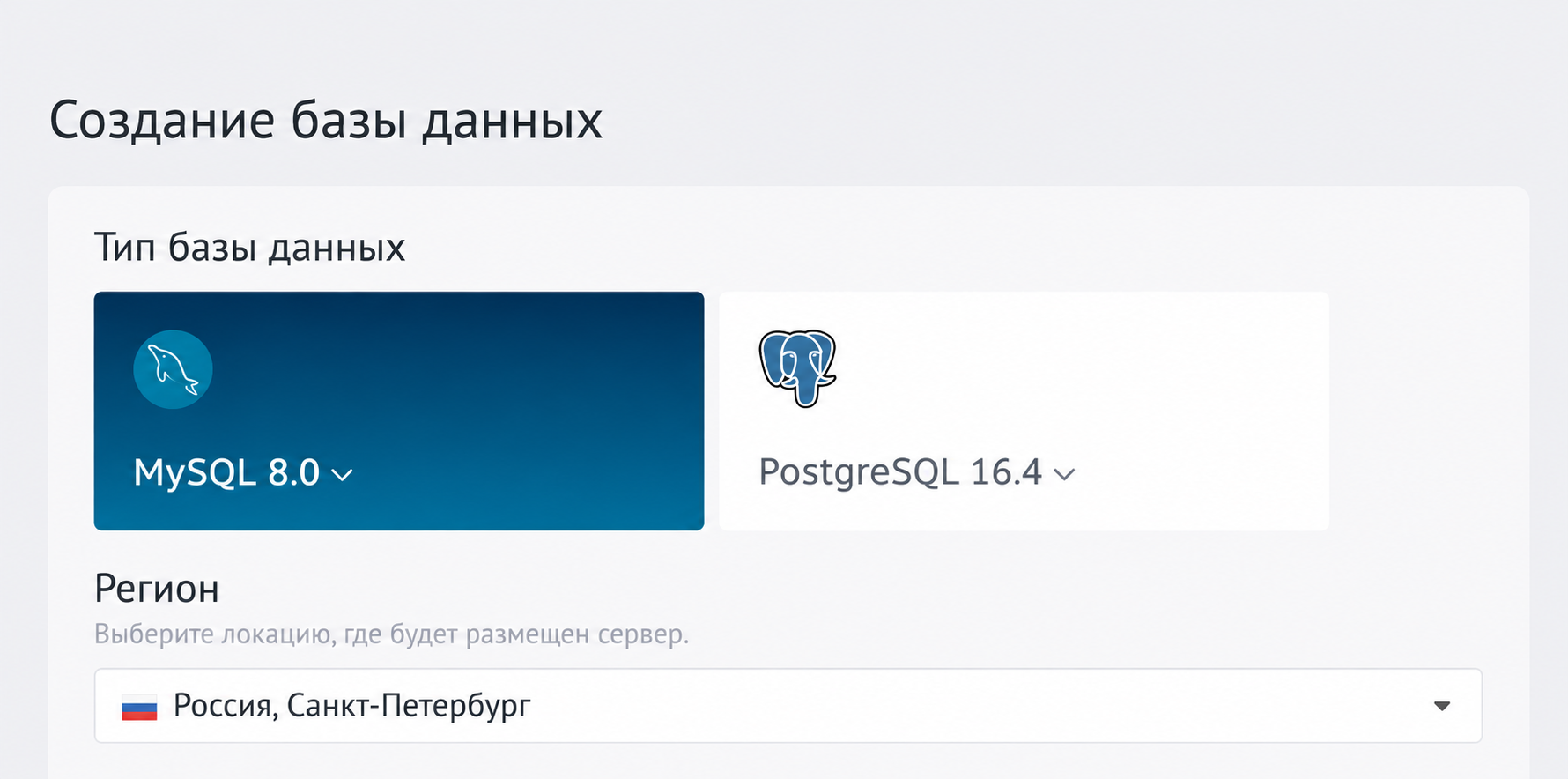
- Выберите MySQL совместимой версии. На снимке показан MySQL 8.0; соседняя PostgreSQL — другой движок и не подходит для текущего MySQL-контура BuildNexus.
- Выберите регион с учётом расположения сервера сайта и требований к данным. Близость ядра и БД уменьшает сетевую задержку запросов.
- Выберите ресурсы, ёмкость и условия резервного копирования по своей нагрузке. Не считайте стартовую акцию постоянной стоимостью.
- Дождитесь создания сервиса, затем создайте базу и пользователя, если сервис выдал только сервер.
- Возьмите hostname, порт, полное имя базы, имя пользователя, пароль и требования к сети/TLS из карточки подключения.
- Разрешите подключения от сервера BuildNexus и проверьте соединение в мастере.
Создание облачного сервиса само по себе ещё не подключает к нему сайт. Нельзя скопировать localhost из инструкции по обычному хостингу вместо endpoint облака.
7. Подготовить локальную MySQL на VPS
Ниже пример для Ubuntu 24.04 с MySQL из её репозитория, без уже установленной БД и панели управления. На Debian команда default-mysql-server может установить MariaDB — не используйте её как замену MySQL 8. Для другой ОС выберите поддерживаемый способ установки MySQL или управляемый сервис.
sudo apt-get update
sudo apt-get install mysql-server
sudo systemctl enable --now mysql
sudo mysql
В консоли MySQL проверьте версию и создайте отдельную базу. Перед выполнением замените пароль REPLACE_WITH_LONG_UNIQUE_PASSWORD своим; имена ниже — примеры:
SELECT VERSION(), @@version_comment;
CREATE DATABASE bnx_site1 CHARACTER SET utf8mb4 COLLATE utf8mb4_0900_ai_ci;
CREATE USER 'bnx_site1'@'localhost' IDENTIFIED BY 'REPLACE_WITH_LONG_UNIQUE_PASSWORD';
GRANT ALL PRIVILEGES ON bnx_site1.* TO 'bnx_site1'@'localhost';
SHOW GRANTS FOR 'bnx_site1'@'localhost';
EXIT;
Права выданы только на одну базу. Не выдавайте приложению глобальные права *.* и не используйте пользователя root. Миграциям BuildNexus нужны права создавать и изменять таблицы своей базы.
Проверьте подключение тем же адресом, который укажете в мастере:
mysql --protocol=TCP -h 127.0.0.1 -u bnx_site1 -p bnx_site1 -e 'SELECT VERSION();'
Пароль вводится по запросу, а не дописывается в командную строку. На сервере с настроенной БД или панелью пользователя и базу создавайте её штатным способом, сохраняя действующие настройки. После этого вернитесь к установке ядра на VPS.
Официальные инструкции: MySQL в Ubuntu, учётные записи и права MySQL.
8. Что перенести в мастер BuildNexus
| Поле | Откуда взять |
|---|---|
| Сервер | Раздел подключения базы у провайдера или адрес локальной MySQL на VPS |
| Порт | Из параметров сервиса, обычно 3306 |
| Имя базы | Полное имя созданной базы, включая префикс аккаунта |
| Пользователь | Учётная запись с правами на эту базу; не всегда совпадает с именем БД |
| Пароль | Пароль этой учётной записи/разрешённого источника |
| Префикс таблиц, если есть поле | Значение проекта или мастера; это не префикс имени базы у хостера |
Проверку соединения выполняйте из мастера на сервере сайта. Успешный вход в phpMyAdmin подтверждает доступ из phpMyAdmin, но не обязательно с VPS BuildNexus. Сохраняйте параметры приватно; не публикуйте DSN с паролем, полный hostname аккаунта и ключи на скриншотах.
9. Разобраться с ошибкой подключения
| Ошибка или ситуация | Что означает и что проверить |
|---|---|
Unknown collation |
Совместимость версии сервера; новая база на старом сервере не поможет |
Access denied |
Пользователя, пароль, источник подключения и права на выбранную базу |
Unknown database |
Создана ли база и скопировано ли полное имя с префиксом |
Connection refused |
Работает ли MySQL, верны ли hostname/порт и интерфейс прослушивания |
| Таймаут | DNS, маршрут, firewall и разрешённый IP источника |
| phpMyAdmin работает, мастер — нет | Разные источники соединения, адреса или пароли доступа |
| Ошибка создания/изменения таблиц | Права пользователя и совместимость миграций |
Не пересоздавайте рабочую базу вслепую. Для обращения в поддержку сохраните текст ошибки, версию СУБД и схему размещения «где ядро — где БД», скрыв пароли и данные аккаунта.
Продолжить: установка на хостинг, установка на VPS, подключение Studio и публикация.
Если сложно подключить сервер через мастер или вручную, выберите облако BuildNexus или обратитесь в техническую поддержку за настройкой вашего VPS или хостинга — 2 500 ₽ разово.