Установка ядра BuildNexus на обычный хостинг
Дополнительное руководство для ручной установки на обычный хостинг. Основной сценарий — VPS под управлением Studio; эта инструкция сохранена для существующих подключений.
Ваш VPS под управлением Studio. IP-адрес, логин и пароль — всё, что нужно для подключения. Установку компонентов и управление сервисами выполняет Studio, дополнительная панель не нужна.
Как подключить VPSЕсли сложно подключить сервер через мастер или вручную, выберите облако BuildNexus или обратитесь в техническую поддержку за настройкой вашего VPS или хостинга — 2 500 ₽ разово.
С чего начать
Основное размещение — ваш VPS. Для подключения достаточно IP-адреса, логина и пароля от VPS. Studio установит необходимые компоненты и будет управлять сервисами: отдельно заходить на сервер и устанавливать панель управления не требуется. Как подключить VPS в Studio.
Если сложно подключить сервер через мастер или вручную, выберите облако BuildNexus или обратитесь в техническую поддержку за настройкой вашего VPS или хостинга — 2 500 ₽ разово.
Эта инструкция — для Linux-хостинга с панелью управления, файловым менеджером или FTP. Пример настройки cron показан в Beget. Если вы управляете собственным Linux-сервером с SSH и systemd, используйте руководство для VPS.
1. Проверить, подходит ли площадка
«Программа на Go» — это готовое ядро сайта, написанное на языке программирования Go. Вы загружаете исполняемый файл: он принимает запросы посетителей, формирует страницы и обслуживает встроенную CRM. Устанавливать сам язык Go или изучать его владельцу сайта не требуется. Почему выбран Go и в чём новизна подхода BuildNexus.
Обычному хостингу нужно разрешать запуск своего Linux-бинарника (готового исполняемого файла), дочерние процессы и локальные Unix-сокеты. Для типичного Apache/LiteSpeed используется CGI-фронт bnxfront; данные и активный релиз хранятся вне публичной папки.
Уточните у поддержки хостинга: доступны ли CGI/ExecCGI для собственного бинарника, запись рядом с public_html, запуск дочернего процесса, Unix-сокеты и минутный cron. Один только пункт «PHP» в тарифе этого не гарантирует. Для проверки окружения через install.php дополнительно нужен подходящий PHP; он служит загрузчиком, а само ядро работает на Go.
Подготовьте домен, доступ к файловому менеджеру/FTP, панель CronTab, код места из кабинета BuildNexus и параметры базы, если она нужна вашей редакции. Базу создают отдельно у хостера или на другом совместимом сервере: см. как выбрать и подключить MySQL.
2. Разобраться с доменом и папками
Добавьте домен в разделе сайтов хостинга и направьте его DNS на площадку. Если переносите существующий домен, учитывайте работающую почту и другие записи: перенос NS и изменение A-записи — разные операции.
Типичная раскладка:
SITE/
  public_html/            публичная папка домена
    .htaccess
    cgi-bin/bnxfront
  bnxruntime/             закрытые данные и релизы
    .secure/
    releases/
    current
    sites/
SITE — имя каталога в домашней папке аккаунта. Оно может совпадать с доменом, но это не обязательно. В файловом менеджере включите показ скрытых файлов: .htaccess и .secure иначе не видны.
Runtime и резервные копии не размещайте в доступной посетителям папке. До работы с существующим сайтом сохраните его файлы, конфигурацию и базу.
3. Выбрать способ установки
Вариант A: файловый менеджер или FTP и install.php
- Скачайте однофайловый установщик.
- Загрузите его в публичную папку именно нужного домена:
SITE/public_html/install.php. - Откройте
https://ваш-домен/install.php. Установщик проверит окружение, запись и необходимые расширения. При ошибке сначала исправьте её по сообщению проверки или обратитесь в поддержку хостинга. - Завершите распаковку CGI-фронта, затем удалите
install.phpпо предложенной кнопке и продолжите браузерный мастер.
PHP здесь нужен для первоначальной распаковки. Выбор версии PHP не обновляет MySQL и не определяет версию самого Go-ядра.
Вариант B: готовый пакет CGI-фронта
Если используете пакет bnxfront-installer от поставщика, распакуйте его в document root выбранного домена. Должны появиться .htaccess и cgi-bin/bnxfront; фронту нужно право исполнения. Например, при наличии SSH:
chmod 755 ~/SITE/public_html/cgi-bin/bnxfront
Проверьте параметры .htaccess по инструкции пакета. В стандартной раскладке runtime определяется рядом с public_html; для нестандартного размещения администратор задаёт явный путь. Не вставляйте в рабочую конфигурацию незаменённые примеры /home/ACC/....
Пакет фронта не содержит готовый сайт и весь архив ядра. После распаковки завершите установку в браузере.
Вариант C: хостинг с собственным постоянным приложением
Некоторые площадки позволяют запускать постоянный процесс и направлять домен на его локальный порт. Этот вариант требует настройки процесса, reverse proxy и перезапуска средствами хостера. Обычный CGI-сценарий на него автоматически не переключается. Если у вас полноценный VPS, используйте отдельный установщик systemd, а не запускайте процесс вручную наугад.
4. Завершить мастер и подготовить базу
Откройте сайт и пройдите мастер настройки: подключите лицензию кодом места из кабинета, задайте базу для редакции с БД и установите ядро. В зависимости от способа поставки мастер может предложить загрузку лицензии и проверочного файла — используйте комплект от своего поставщика, не чужие ключи из примера.
По умолчанию мастер скачивает выбранный релиз, проверяет контрольную сумму и создаёт стартовый сайт. Вкладка загрузки архива нужна, если у вас заранее есть подходящий архив ядра. Офлайн-архив не отменяет требований к лицензии, базе и окружению.
У базы должны быть собственные имя, пользователь, пароль, адрес и порт. На том же хостинге адрес часто localhost; для внешней базы он другой. Не указывайте адрес phpMyAdmin вместо адреса MySQL. Все варианты, включая Beget MySQL 8.4 и облачную БД, разобраны в едином руководстве по базе.
Сохраните серверный ключ для Studio и данные администратора, если мастер их создаёт. Удалите оставшийся публичный установщик и проверьте HTTPS.
5. Настроить cron в Beget
Для локальной команды нужны Core и внешний public_html/cgi-bin/bnxfront версии 0.9.4 или новее. До обновления обоих бинарников не меняйте прежнее HTTP-задание.
В Beget откройте «Планировщик заданий» → «Мастер заданий», выберите «Произвольная команда» и вставьте:
~/SITE/public_html/cgi-bin/bnxfront --keepalive
Замените только SITE. Путь к bnxruntime фронт найдёт сам. В поле команды пять звёздочек не добавляются: расписание задаётся отдельно.
Укажите «Каждую минуту», «Каждый час», «Каждый день», «Каждый месяц», «В любой день недели». Задайте понятное описание и сохраните задание.
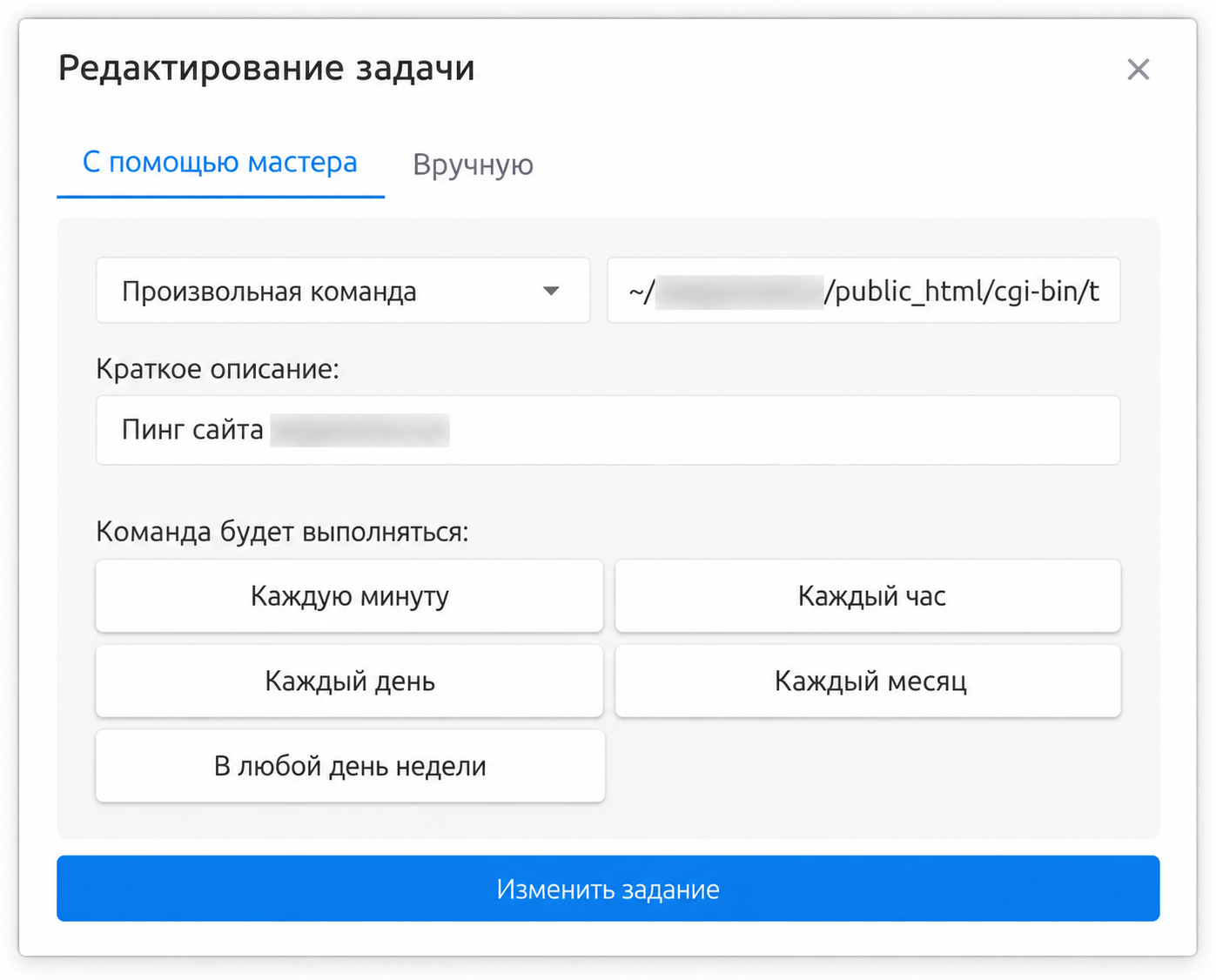
В ручном режиме укажите * во всех пяти полях — минуты, часы, дни, месяцы, дни недели:
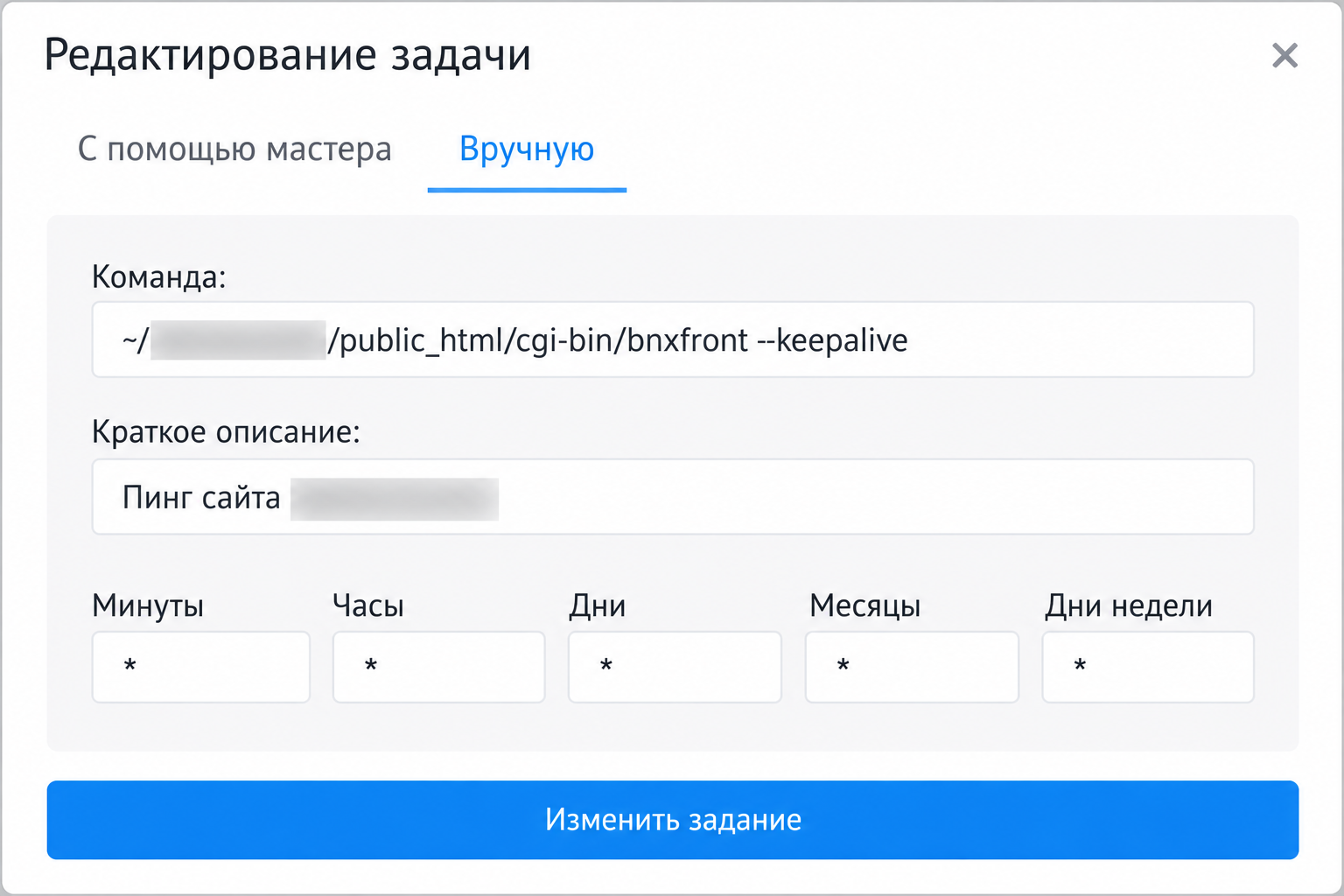
В нижнем блоке «Команды» проверьте сохранённую строку: все пять значений — *, переключатель включён.
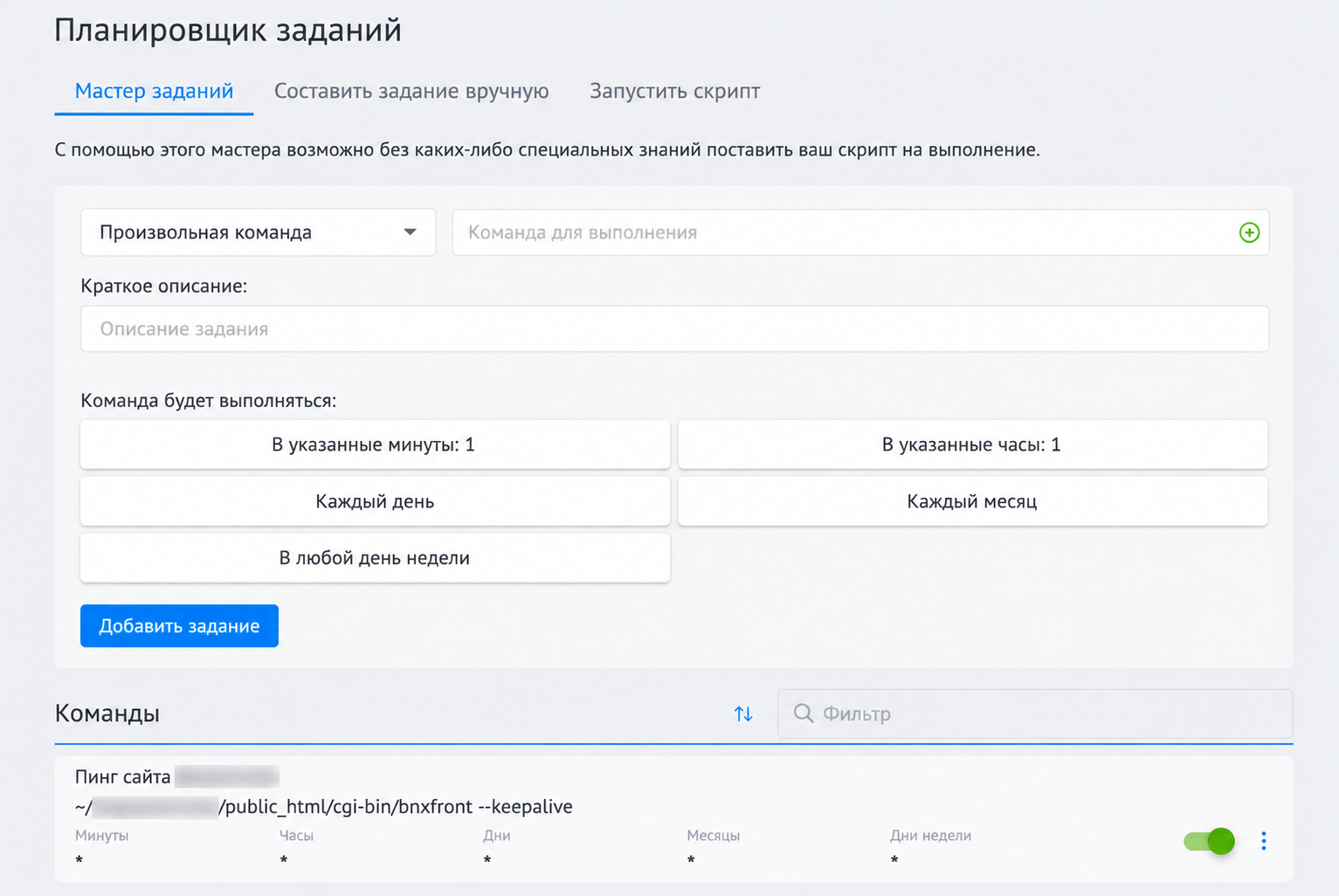
На последнем снимке верхняя форма создаёт новое задание. Значения «В указанные минуты: 1» и «В указанные часы: 1» в ней не относятся к сохранённой строке ниже. В узком поле конец команды может быть обрезан: копируйте полную строку из текстового примера.
Запустите команду через проверку или вкладку «Запустить скрипт». Успешный ответ содержит ok: true, core_version, pid и boot_id. При повторном запуске работающего ядра PID и идентификатор сохраняются. После проверки можно добавить >/dev/null, чтобы успешный вывод не отправлялся по почте; ошибки останутся доступны.
Для обычного crontab, где расписание записывается в строке, полный вариант выглядит так:
* * * * * ~/SITE/public_html/cgi-bin/bnxfront --keepalive >/dev/null
На Core 0.9.3 и старее до обновления сохраняйте прежний /health-пинг. При переходе замените старое задание: одновременно держать две строки не нужно. Одна локальная команда поддерживает активность процесса и будит очередь; перезапуск хостером или обновлением всё ещё возможен.
Официальная инструкция Beget по CronTab описывает мастер и просмотр результатов. На наших снимках домен и каталог скрыты, браузер, аккаунт и баланс исключены из кадра.
6. Подключить Studio и проверить результат
В настройках рабочего сервера Studio укажите HTTPS-адрес сайта и серверный ключ. Проверьте соединение, затем опубликуйте проект штатной командой.
Проверьте главную и внутренние страницы, CSS и изображения, вход в CRM при её использовании, тестовую форму, /health и успешное выполнение cron. Сведения о публикации и возврате — в общем руководстве.
Если первый заход после паузы замедляется, проверьте именно выполнение cron и идентификатор процесса. HTTP 200 сам по себе не доказывает, что процесс не перезапускался. Для диагностики служит закрытый .secure/core-lifecycle.jsonl.
7. Если установка не проходит
| Признак | Что проверить |
|---|---|
Permission denied при запуске |
Право исполнения, владельца и разрешение своих бинарников у хостера |
| 500 или не запускается CGI | .htaccess, ExecCGI, архитектуру пакета, журналы хостинга |
| Бинарник не запускается | Совместимость Linux/архитектуры и ограничения процесса у провайдера |
| Ошибка версии MySQL или collation | Версию сервера БД по руководству |
| Статика возвращает 404 | Наличие файлов и настройку маршрутизации/ссылок из пакета |
| Локальный cron требует обновление | Обновлены ли одновременно Core и внешний bnxfront |
Если площадка запрещает требуемый запуск или Unix-сокеты, смена версии PHP это не исправит. Выберите совместимый тариф/площадку или размещение на VPS.
Если сложно подключить сервер через мастер или вручную, выберите облако BuildNexus или обратитесь в техническую поддержку за настройкой вашего VPS или хостинга — 2 500 ₽ разово.