В BuildNexus Studio появились рабочие пространства и фоновые агенты

Вы запустили агента на одном клиентском сайте, а в другом нужно обновить услуги, проверить страницу или подготовить публикацию. В BuildNexus Studio можно работать с несколькими проектами: открыть их в отдельных окнах или сменить проект в текущем окне. Задание агента первого проекта продолжит выполняться в фоне, пока Studio запущена.
Один проект — одно окно
У каждого проекта свои редакторы, предпросмотр и диалог агента. Например, можно оставить FORMA в одном окне, а SEO Demo открыть во втором. Переключение не сбрасывает состояние уже открытого проекта.
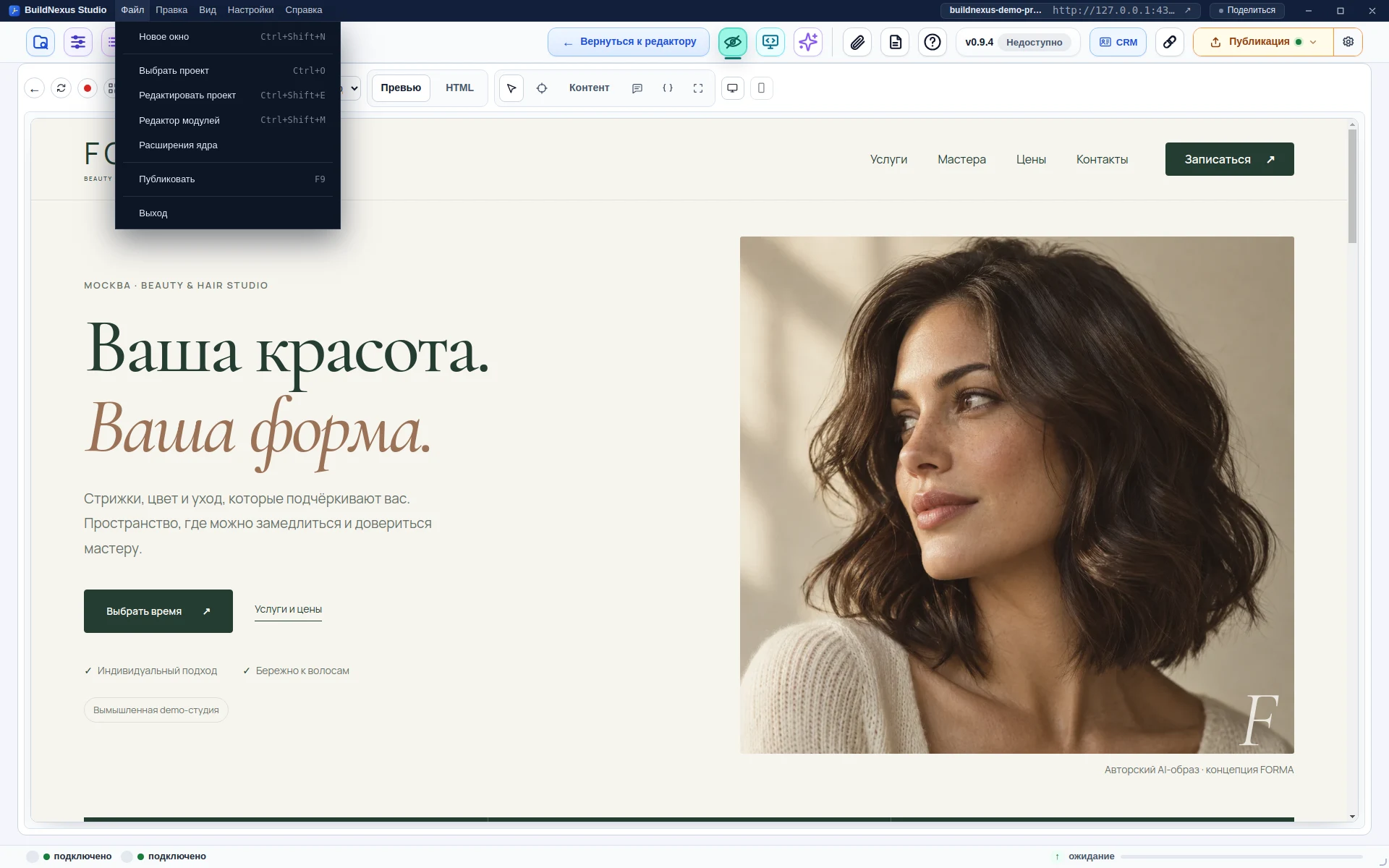
Для второго окна выберите Файл → Новое окно или нажмите Ctrl+Shift+N (на macOS — Cmd+Shift+N). Затем выберите нужный проект.
Чтобы сменить проект в текущем окне, используйте Файл → Выбрать проект: если проект ещё не открыт, он заменит текущий в этом же окне без создания нового окна. Если проект уже открыт, Studio покажет его существующее окно, а исходное сохранит свой проект. Для одновременной работы с двумя сайтами сначала создайте новое окно.
Пока агент работает, займитесь другим сайтом
Запустите задачу встроенному агенту в первом проекте и переключитесь на окно второго проекта средствами ОС или выберите его через Файл → Выбрать проект. Можно редактировать страницы вручную или поручить агенту второго проекта свою задачу. Задания сохраняют привязку к своим проектам, файлам и ИИ-подключениям.
Например, агент проверяет внутренние ссылки SEO Demo, а вы в это время обновляете описание услуги FORMA. После завершения проверки возвращаетесь к первому проекту, читаете отчёт и выбираете исправления.
В каждом проекте допускается одно основное задание встроенного агента. Одновременно могут выполняться до четырёх заданий разных проектов; остальные ожидают запуска. Состояние задания видно в панели агента соответствующего проекта: работа, ожидание запуска, запрос ответа, завершение или ошибка. Остановка задания одного проекта не останавливает другие.
К заданию можно вернуться после закрытия окна
Если закрыть или перезагрузить окно проекта либо выбрать в нём другой проект, агент продолжит работу над прежним проектом, пока Studio запущена. Повторно откройте проект — увидите то же задание, его шаги, вопросы и запросы подтверждения.
При закрытии всех окон с работающими заданиями Studio остаётся в фоне. Вернуться можно через системный трей или повторный запуск приложения. Команда Файл → Выход завершает приложение и останавливает задания, сохраняя разговоры и контрольные точки.
Как начать пользоваться
- Обновите Studio до сборки с поддержкой рабочих пространств.
- Откройте свой первый проект. Для параллельной работы со вторым сайтом выберите Файл → Новое окно.
- Выберите второй проект в новом окне и переключайтесь между окнами средствами ОС. Если отдельное окно не нужно, используйте Файл → Выбрать проект в текущем окне.
- После завершения задания проверьте результат в нужном проекте перед публикацией изменений.
После полного перезапуска Studio автоматически открывается последний выбранный проект. Остальные окна нужно открыть снова.
Подробные шаги, снимки FORMA и SEO Demo, состояния заданий и порядок возврата к агенту — в руководстве по рабочим пространствам Studio. Для повторения используйте свои проекты; учебные сайты нужны только для иллюстрации интерфейса.
Скачать Studio · BuildNexus для веб-студий · Работа с ИИ-агентами