CMS или конструктор сайтов: как выбрать подход
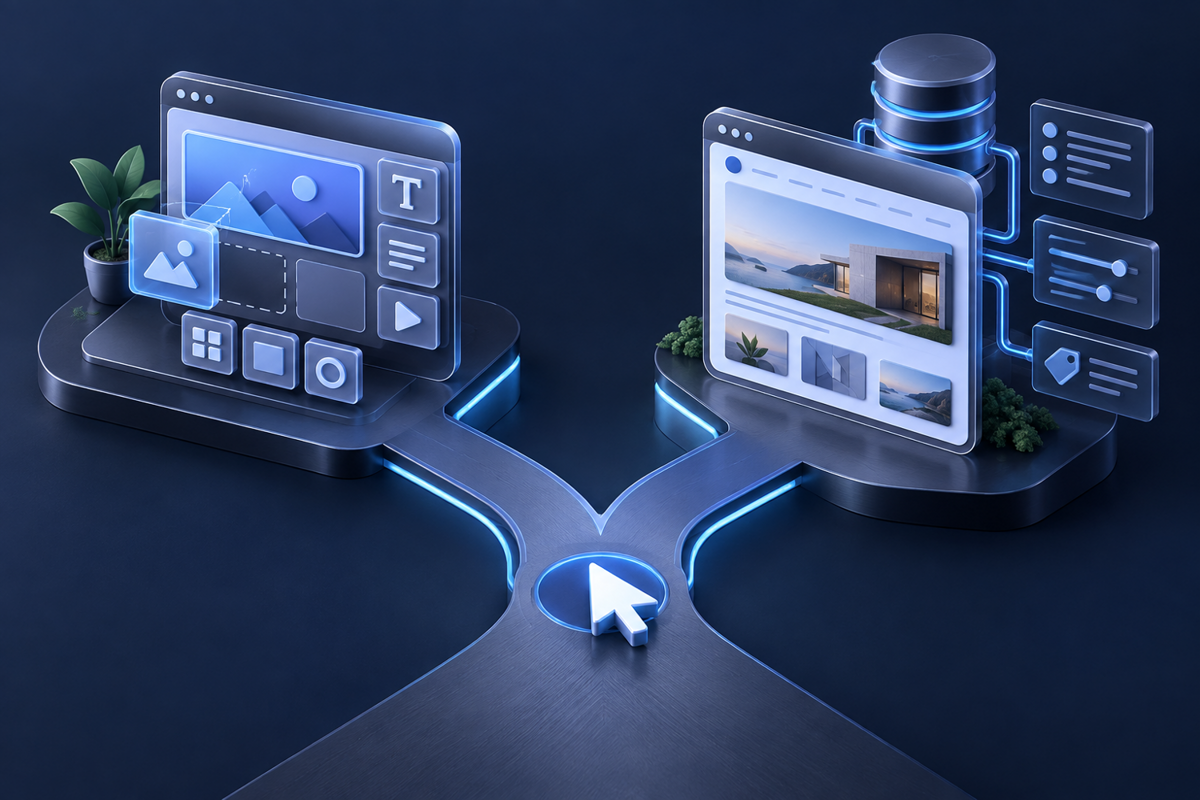
CMS или конструктор сайтов выбирают по задаче, людям и правилам эксплуатации. Для страницы с несколькими услугами и для магазина с импортом товаров нужны разные проверки. Сравнивайте конкретные продукты и тарифы на одинаковом проекте: способ редактирования, владение данными, интеграции и расходы после запуска.
CMS и конструктор: в чём разница
CMS — система управления содержимым сайта: страницами, публикациями, товарами и другими записями. Конструктором обычно называют инструмент, в котором страницы собирают из визуальных блоков. Эти понятия пересекаются: у CMS может быть визуальный редактор, а у конструктора — каталог, формы и управление публикациями.
Отдельный вопрос — где работает сайт. SaaS-сервис размещает его в инфраструктуре поставщика. При размещении на своём сервере серверную часть устанавливают на выбранном владельцем сервере или хостинге. Поэтому «CMS или конструктор» и «SaaS или свой сервер» — два разных решения. Удобство редактора не определяет, можно ли перенести весь проект.
Начните с рабочих сценариев
До просмотра шаблонов запишите, что должен делать посетитель и что будет делать команда. Короткий список требований помогает сравнить платформы и не платить за функции, которые не нужны.
- Сайт услуг. Редактор меняет цены и описания, посетитель находит подходящую услугу, отправляет обращение, менеджер получает его и отвечает.
- Интернет-магазин. Команда обновляет каталог, цены и остатки; покупатель выбирает вариант товара, видит условия доставки и оплаты; заказ проходит согласованный процесс обработки.
- Проект веб-студии. Разработчик меняет шаблоны и поведение, редактор работает с содержимым, клиент получает доступы и понятный порядок сопровождения после передачи сайта.
Разделите требования на обязательные сейчас и возможные позже. Например, запись в календаре через внешний сервис может подойти первому запуску, но не решать будущую задачу общего расписания нескольких специалистов. Проверять нужно конкретную интеграцию, а не наличие слова «запись» в списке функций.
Когда рассматривать конструктор, а когда CMS
Конструктор стоит включить в сравнение, если нужные страницы, формы и интеграции укладываются в его штатные возможности, команда может самостоятельно править содержимое, а условия размещения и экспорта подходят владельцу. Такой вариант тоже нужно проверить на телефоне, в редакторе и в реальном процессе получения обращения.
CMS стоит включить в сравнение, если важны повторяемые типы данных, отдельные шаблоны, нестандартная логика, регулярный обмен с другими системами или управляемая передача проекта разработчику. Наличие CMS не гарантирует, что все эти задачи доступны без доработки: нужны проверка возможностей, оценка реализации и ответственный за поддержку.
Для сайта бизнеса с CRM проверьте путь обращения от формы до работы менеджера. Для клиентских проектов веб-студии — удобство повторного использования блоков, изменения шаблонов и передачи сайта. Выбор оценивается по этим действиям, а не по названию класса платформы.
Проверьте владение данными и выход из платформы
Попросите показать экспорт на тестовом проекте. Проверьте отдельно страницы, изображения, товары, заказы, клиентов, пользователей и серверную логику. Архив с HTML и CSS не подтверждает, что магазин сможет принимать заказы независимо от прежнего сервиса.
Например, официальная документация Tilda об экспорте описывает выгрузку кода на собственный сервер и отдельно перечисляет ограничения: CRM и сервис каталога не экспортируются вместе с кодом. Это пример условий конкретного продукта, а не характеристика всех конструкторов. Перед выбором перечитайте актуальную документацию и проверьте нужные функции на своём тарифе.
Для установки на выбранном хостинге нужно проверить требования серверной части. У WordPress они приведены на официальной странице требований к размещению. Для BuildNexus изучите структуру проекта и порядок установки Core и публикации. Доступ к файлам не отменяет лицензионных условий и обязанностей по эксплуатации.
Если рассматриваете CMS на своём сервере, заранее определите, кто хранит доступы, выполняет обновления и резервное копирование, а также проверяет восстановление после ошибки. Этот человек или подрядчик нужен независимо от того, кто собрал первую версию сайта.
Посчитайте расходы на одинаковый срок
Сравните два предложения на три года при одинаковом составе страниц, интеграций и поддержки. Это способ составить смету, а не прогноз экономии. Включите:
- Разработку или настройку первой версии, дизайн, наполнение и перенос данных.
- Лицензию либо подписку, домен, размещение и внешние сервисы.
- Настройку интеграций и их дальнейшее сопровождение.
- Регулярные обновления, резервные копии и восстановление.
- Планируемые изменения сайта и возможный перенос на другую платформу.
Для каждого пункта укажите период оплаты и кто выполняет работу. Если предложение не включает поддержку сервера или подключение CRM, не сравнивайте его итог с предложением, где эти работы уже учтены. Неподтверждённые расходы отмечайте как требующие оценки, а не как нулевые.
У BuildNexus условия лицензий вынесены на страницу Site, Business, Commerce и Full. Разделить лицензию, хостинг и услуги поможет расчёт стоимости запуска. Цены и состав работ нужно проверить перед заключением договора.
Практический пример: как сравнить две платформы
Представим небольшую сервисную компанию: у неё три услуги, несколько проектов в портфолио и форма обращения. Это учебный пример без обещания сроков и бюджета. Для обеих платформ подготовьте один бриф, одинаковые тексты и фотографии.
1. Соберите один типовой экран
Попросите редактора изменить описание услуги, цену и изображение. Затем разработчик должен добавить согласованное нестандартное поле в форму. Запишите, что удалось штатными средствами, что потребовало кода, а что осталось ограничением. Отдельно учтите фактическое время работы команды.
2. Проверьте обращение целиком
Сделайте согласованную тестовую отправку, убедитесь, что обращение дошло в нужную систему и менеджер может его обработать. Проверьте обязательные поля, сообщение об ошибке и повторную отправку. Красивая форма без рабочего процесса не закрывает задачу компании.
3. Проверьте редактор, телефон и поисковую подготовку
Откройте страницу на телефоне, пройдите меню и форму. Измените Title, Description и адрес, проверьте главный H1 и внутренние ссылки. Если предстоит перенос действующего сайта, дополнительно проверьте настройку редиректов и сохранение согласованных адресов.
4. Зафиксируйте результат пилота
Для каждого обязательного требования сохраните результат: работает, требует доработки или не подтверждено. Добавьте обнаруженные ограничения, стоимость реализации, дальнейшие расходы и ответственного за поддержку. Если ни один вариант не закрывает важный сценарий, уточните требования или рассмотрите другой продукт вместо выбора по сумме второстепенных функций.
Где в таком сравнении находится BuildNexus
BuildNexus позволяет проверить процесс с ИИ-агентами, файлами проекта и Core на сервере владельца. Подход нужно оценивать на тех же задачах, что и альтернативы: удобство редактора, возможность доработки, обмен данными и стоимость эксплуатации. ИИ ускоряет отдельные действия, но результат, права доступа и факты о бизнесе проверяет команда.
В материале о создании сайта с ИИ приведены порядок работы и примеры задач агенту. В кейсе сайта BuildNexus описана конкретная сессия по структуре, текстам и SEO первой версии. Она не доказывает срок разработки другого проекта или рост его продаж.
Что должно остаться после выбора
Результат сравнения — согласованный состав сайта, подтверждение обязательных сценариев, понятная смета и порядок эксплуатации. Если пока есть только понравившийся шаблон, выбор платформы ещё не закончен.
Скачайте Studio и соберите небольшой проверочный проект или обсудите совместный пилот для студии. Начните с самой сложной обязательной функции: она быстрее покажет, подходит ли выбранный подход вашей команде.
Условия внешних продуктов проверены по официальной документации 5 октября 2026 года. Перед выбором тарифа уточните актуальные ограничения.
Продолжить выбор можно в двух практических материалах: CMS на своём сервере или SaaS — размещение, расходы и восстановление и как веб-студии выбрать CMS — критерии, пилот и передача клиенту.