Структура проекта
Проект BuildNexus — обычная папка на диске. Разбираем, что в ней лежит и какие файлы правятся руками, а какие — только через редактор.

Содержание руководства
Дерево проекта
Внутри папки проекта две главные части: www — сам сайт, и modules — типы блоков, из которых собираются страницы.
www/
  pages.json          реестр страниц сайта
  pages/<name>.json   данные страницы: разделы и SEO
  project.json        общие настройки и переменные проекта
  menus/              пункты меню
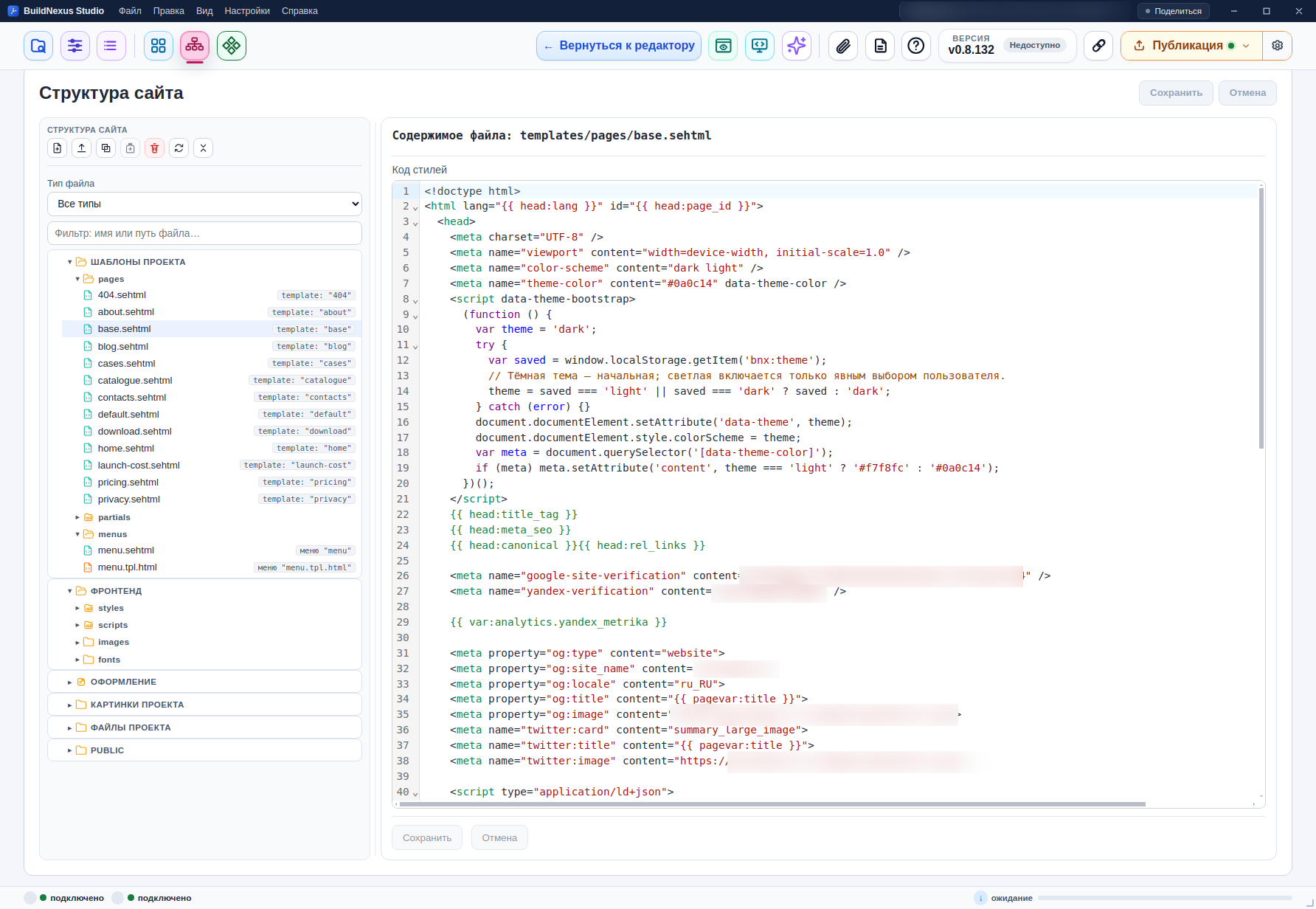
  templates/          структура: каркас страницы, шапка, подвал, вёрстка меню
  frontend/           оформление: styles/ (SCSS), scripts/ (JS), img/, fonts/
  public/             публичные файлы: images/ и собранный skin/
modules/              модули проекта (типы блоков)
memory/               рабочие заметки по проекту
Запомнить проще всего так: templates отвечает за структуру страницы, frontend — за оформление и поведение, public/skin — за то, что уехало в браузер. Собранные файлы в public/skin править не нужно — их перезапишет сборка.
Что можно править руками
Шаблоны, стили, скрипты, модули и картинки — обычные файлы, правьте их в любом редакторе.
А вот pages.json, pages/*.json, project.json и menus/*.json напрямую править не стоит: эти файлы ведёт редактор и проверяет их по ревизиям. Ручная запись мимо редактора конфликтует с открытой Studio. Из IDE их меняют через Agent Gateway — тем же путём, что и сама Studio.
Исходники и собранные файлы
Проект разделён на данные, исходники оформления и готовые публичные файлы.
www/pages.jsonрегистрирует страницы, аwww/pages/*.jsonхранит их разделы и настройки.www/project.json,www/menus/иwww/data/collections/содержат общие настройки, меню и коллекции.www/templates/хранит каркасы страниц, шапку, подвал и шаблоны меню.www/frontend/содержит исходные SCSS и JavaScript сайта.www/public/imagesиwww/public/filesпредназначены для опубликованных изображений и документов.modules/содержит независимые типы блоков: контракт, шаблоны, стили, серверную и браузерную логику.
Собранные файлы в www/public/skin/cache не редактируют вручную: следующая сборка заменит их. Изменяйте SCSS, сценарий или исходники модуля.
Страница существует только когда она есть и в реестре, и в собственном файле данных. Эти связанные документы безопаснее создавать через Studio или Agent Gateway, который проверяет контракт и конфликт ревизий.
Настройки всего проекта
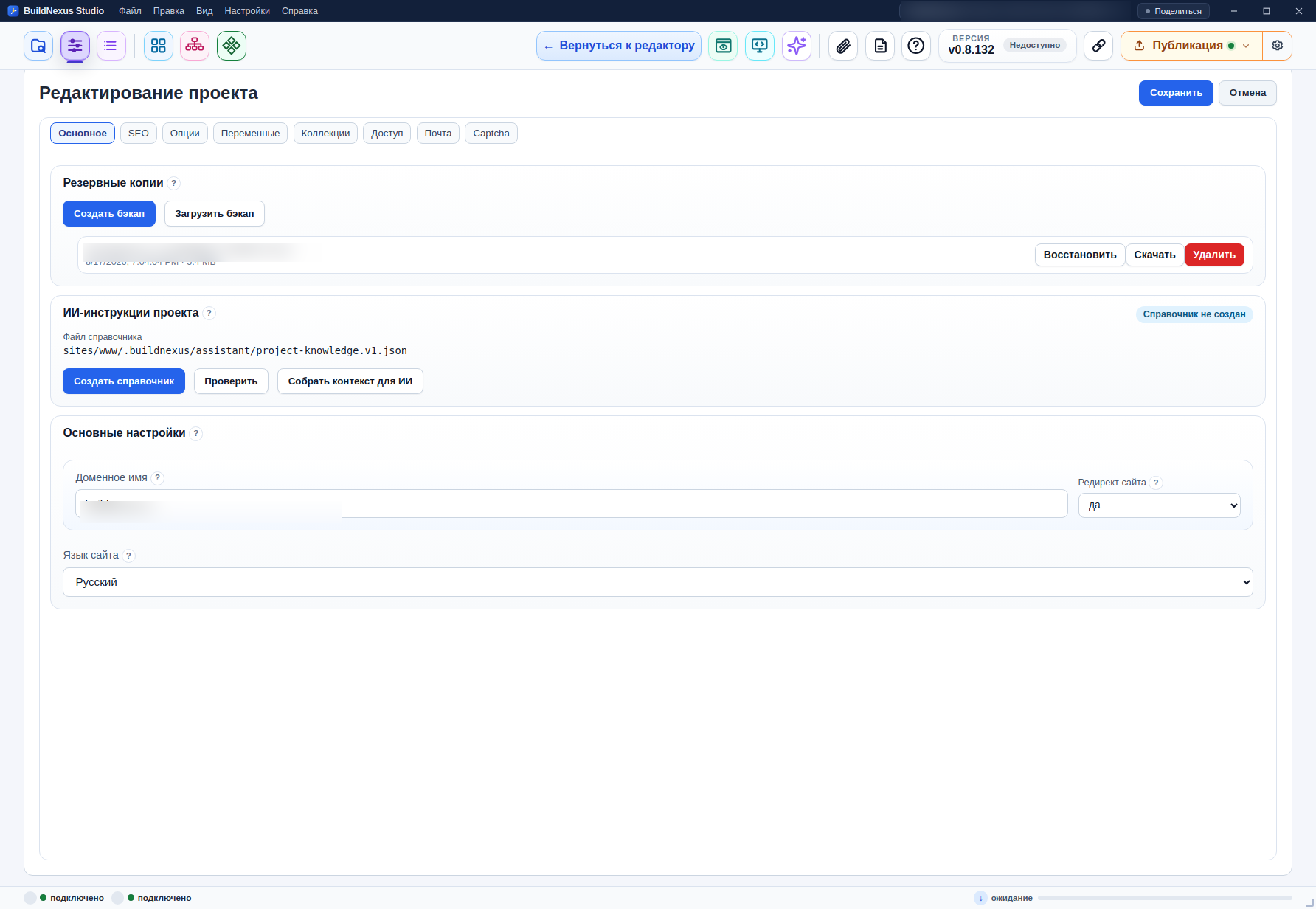
Редактор проекта отвечает за то, что действует сразу на нескольких страницах:
- Основное: язык, домен и общие сведения сайта.
- SEO: значения по умолчанию, поисковые параметры,
robots.txt, карта сайта и канонический домен. - Параметры: доменный редирект, HTML-кеш и другие режимы ядра.
- Переменные и коллекции: общие контакты и повторяемые структурированные списки.
- Глобальные блоки: сквозные элементы, которые шаблон выводит на нескольких страницах.
- Доступ: ограничения для страниц и объектов проекта.
- Почта и CAPTCHA: отправка форм, заказов и защита публичных форм.
- Знания проекта: назначение сайта, терминология и правила для команды и ИИ-агента.
Не помещайте сюда значение, нужное одному блоку: оно должно остаться полем раздела. Пароли, ключи API и почтовые секреты не хранят в обычных переменных проекта.
После изменения общих настроек проверьте несколько разных страниц, гостевой режим, тестовое письмо и реальную форму.
Командная работа и Git
Файловая структура позволяет хранить проект в Git и обсуждать обычные изменения кода и данных. Полезный рабочий цикл:
- Перед началом получите актуальную ветку и откройте проект в Studio.
- Делайте одну смысловую задачу за раз: страница, модуль или настройка.
- Проверяйте изменённые файлы и не включайте случайно собранный кеш.
- Запускайте локальный просмотр и проверку модуля до коммита.
- Описывайте в коммите пользовательский результат, а не перечень файлов.
Токены локального соединения в .bnx/runtime являются сессионными и не должны попадать в Git, отчёты или публикацию. Секреты почты, внешних API и рабочего сервера также не помещают в шаблоны и публичные файлы.
Структурированные документы страницы, меню, проекта и коллекций изменяйте через Studio или шлюз. Для исходников шаблонов, SCSS, JavaScript и кода модулей подходит обычная IDE. Такое разделение сохраняет ревизии и не мешает разработчику работать привычными инструментами.
Все шаги документации
Шаг 2 из 11 — Структура проекта