Обновления, откат и безопасность
Как обновляются Studio и серверное ядро, что играет роль резервной копии и как отменить ошибочную публикацию.
Два разных обновления
Приложение на вашем компьютере и ядро на сервере обновляются независимо. Их версии полезно держать близкими.
Studio
Обновляется как обычное приложение — через Центр обновлений: «Проверить обновления» → «Скачать» → «Перезапустить и установить». Данные проектов при этом не затрагиваются. Есть два канала: Stable — стабильный, рекомендуется владельцу сайта, и Beta — предрелизный.
Портативная сборка автообновления не поддерживает — новую версию скачивайте вручную.
Ядро боевого сервера
Если сервером управляете вы, на вкладке «Сервер» есть сверка версий: версия ядра на боевом сайте рядом с версией в песочнице. Если они расходятся, появляется кнопка обновления: боевой сервер сам скачивает и устанавливает свежее ядро, заливать ничего руками не нужно.
Если сервером занимается кто-то другой, этот шаг вас не касается.
Резервные копии и безопасность
Релизы и есть ваша страховка
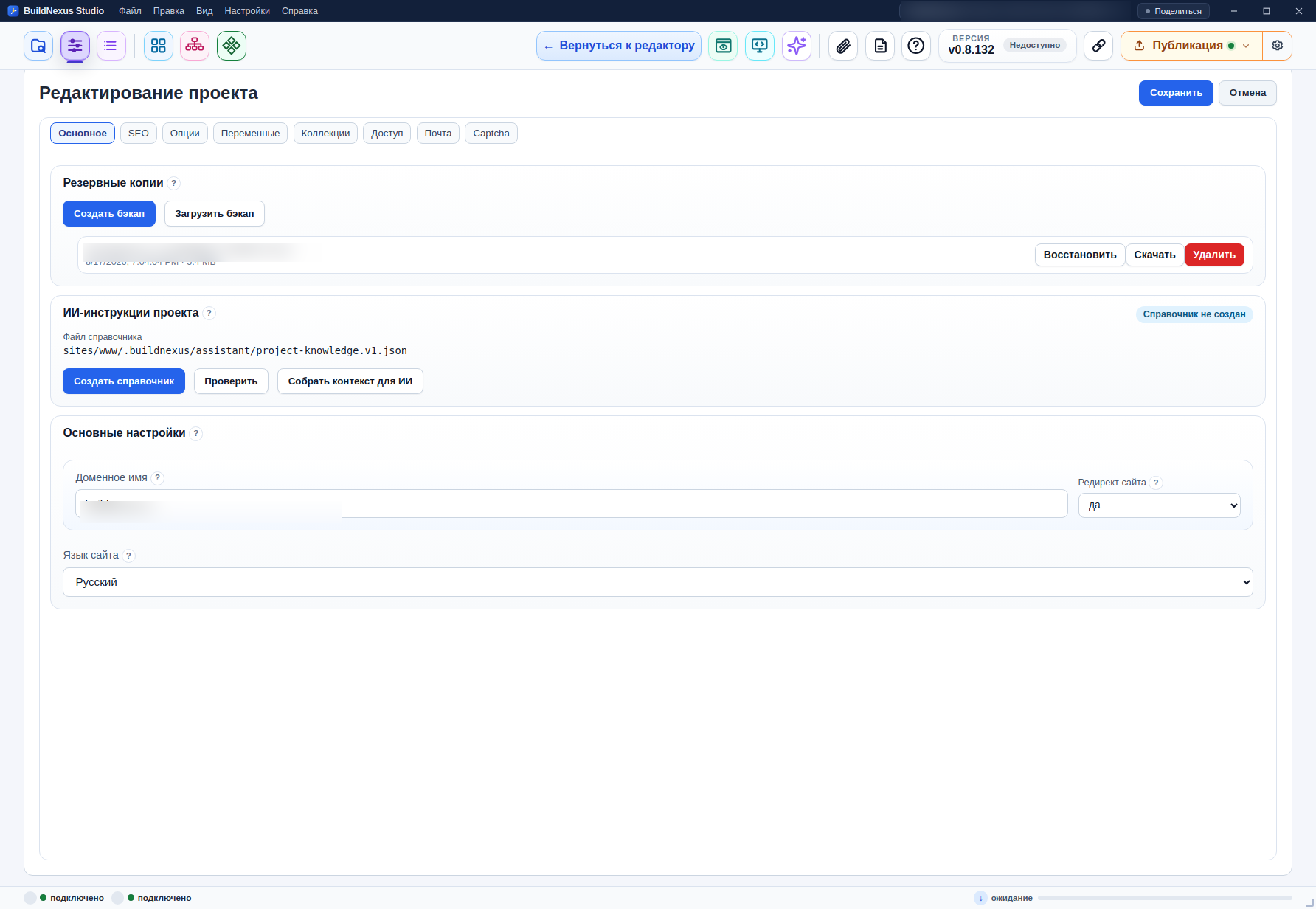
Каждая публикация сохраняется как отдельный выпуск: создаются манифест и верифицированные копии изменённых файлов, а сервер хранит пять последних состояний. Отдельной кнопки «резервная копия» не нужно — история релизов и есть то, к чему вы вернётесь.
Ошиблись при редактировании или публикации — откатитесь к предыдущему релизу. Перед откатом Studio снимает текущее состояние, так что шаг обратим.
Папка проекта — обычные файлы, поэтому второй контур резерва делается привычными средствами: git или копия каталога.
Защита на уровне ядра
Core ограничивает частоту запросов, временно блокирует подозрительные IP и защищает каталог от массового парсинга.
Правила, которые стоит соблюдать
- Owner-ключ — это пароль на публикацию. Не кладите его в репозиторий и не передавайте в переписке.
- Секреты не хранятся в папке проекта: она едет в бэкап и на сервер вместе с сайтом.
- Сверяйте контрольную сумму скачанной сборки, если этого требует политика безопасности.
- Перед публикацией поверх чужой работы заберите изменения с прода — залитая янтарная точка на кнопке публикации как раз об этом.
План резервного копирования
Надёжная схема использует несколько независимых уровней:
- Релизы сайта позволяют быстро вернуть файлы предыдущего опубликованного состояния.
- Git хранит историю исходников, шаблонов, модулей и структурированных данных проекта.
- Архив проекта помогает восстановить рабочую копию Studio вместе с локальными материалами.
- Резервная копия MySQL нужна для заказов, клиентов, каталога и других данных Business, Commerce или Full.
- Копия пользовательских файлов сохраняет загруженные документы и изображения, которые появились уже на рабочем сервере.
Релиз не заменяет дамп базы, а Git не заменяет копию пользовательских загрузок. Проверяйте восстановление заранее: архив, который никто не пробовал развернуть, ещё не является гарантированной резервной копией.
Перед обновлением ядра, миграцией базы, массовым импортом или изменением структуры каталога создайте свежий снимок каждого затрагиваемого слоя.
Обновление без лишнего риска
- Прочитайте описание версии и убедитесь, что обновление относится к вашему каналу Stable или Beta.
- Сохраните проект, завершите незаконченные изменения и создайте резервные копии.
- Сначала обновите Studio и откройте проект в песочнице.
- Проверьте основные страницы, сборку модулей и формы.
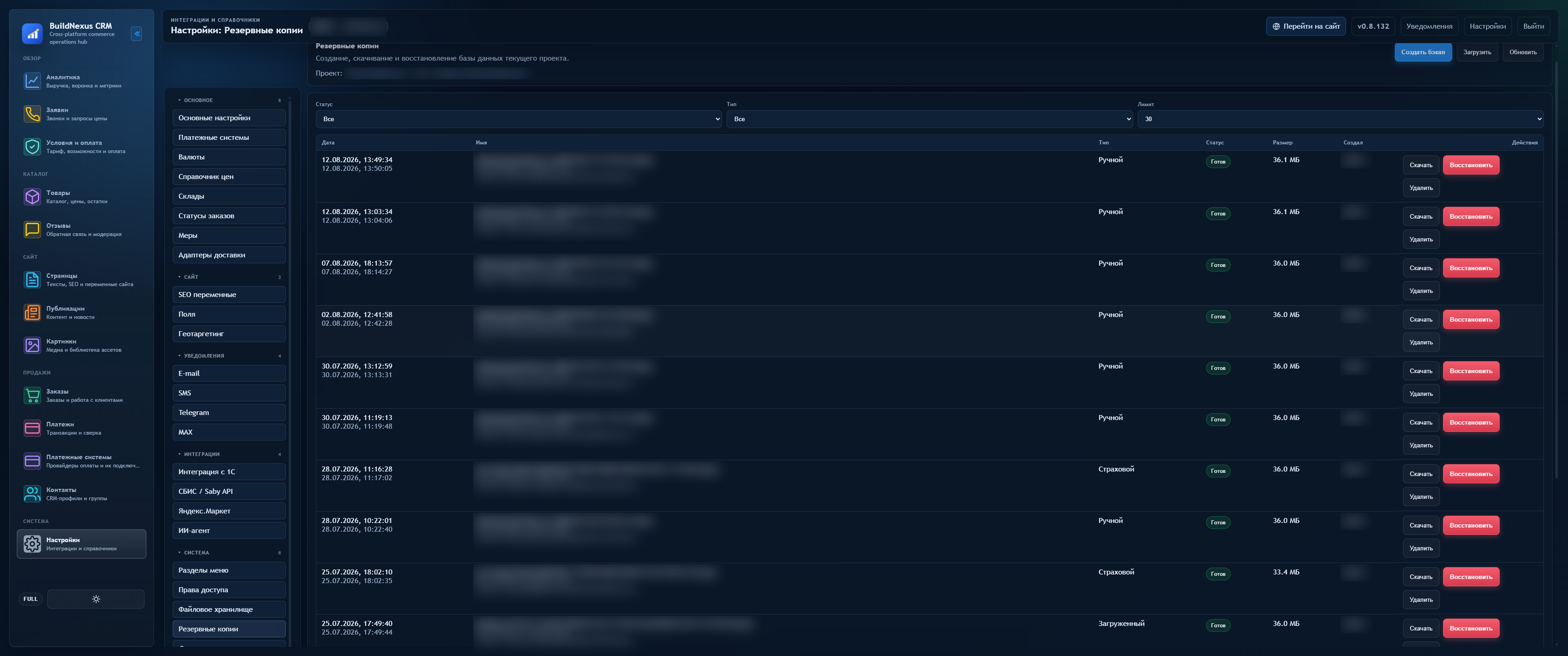
- Сверьте версию серверного ядра и запустите его обновление из настроек сервера.
- Дождитесь ответа
/health, затем проверьте рабочий сайт. - Только после этого публикуйте изменения, которым нужна новая версия ядра.
Studio и серверное ядро обновляются независимо. Новая Studio не означает, что рабочий сервер уже обновлён. Если релиз использует новую возможность ядра, сначала убедитесь в совместимой версии сервера.
После обновления проверьте главную, каталог или услугу, форму, вход в CRM, создание тестовой записи и фоновые задания.
Если что-то пошло не так
- Сайт не открывается: проверьте HTTPS, ответ
/health, лимиты хостинга и журнал ядра. - Страница открывается без оформления: проверьте загрузку CSS, изображений и результат сборки ассетов.
- Правки видны в песочнице, но не на сайте: убедитесь, что опубликован и активирован новый релиз.
- На рабочем сайте изменения новее: сначала выполните «Получить с сайта» и разберите конфликты.
- Форма не отправляется: проверьте действие модуля, CAPTCHA, почтовый провайдер и журнал запросов.
- Первое открытие долгое: проверьте ежеминутный вызов
/healthв планировщике хостинга. - После обновления появилась ошибка: верните предыдущий релиз; если менялась схема базы, используйте подготовленный дамп и инструкцию версии.
Не начинайте восстановление с удаления файлов или повторной установки поверх рабочего каталога. Сначала сохраните текущее состояние и журналы, определите затронутый слой, затем возвращайте только его.
После восстановления повторите проверку как посетитель и как оператор CRM, а причину и выполненные шаги запишите в знания проекта.
Основное размещение — ваш VPS. Для подключения достаточно IP-адреса, логина и пароля от VPS. Studio установит необходимые компоненты и будет управлять сервисами: отдельно заходить на сервер и устанавливать панель управления не требуется. Как подключить VPS в Studio.
Если сложно подключить сервер через мастер или вручную, выберите облако BuildNexus или обратитесь в техническую поддержку за настройкой вашего VPS или хостинга — 2 500 ₽ разово.
Все шаги документации
Шаг 11 из 11 — Обновления и безопасность